Ближайшая встреча
Календарь ещё не подключён
Свободное окно
Задачи со сроком и созвоны CRM отображаются в календаре по дням.

Открываем рабочее пространство команды.
Сегодня
Кабинет сотрудника: ближайшие дела, CRM и быстрый доступ к рабочим разделам.
Ближайшая встреча
Задачи со сроком и созвоны CRM отображаются в календаре по дням.
Лента
Воронка менторинга
Люди от первого контакта до оплаты и передачи в воронку менти.
После доступов
Сопровождение действующих менти и их прогресс.
Связь внутри команды
Общие чаты и личные диалоги сотрудников.
Диалог
Рабочий адрес
Корпоративный адрес сотрудника и вход в почтовый ящик.
Корпоративная почта
Корпоративный адрес выдаёт администратор.
Общий ящик
Входящие письма на info@adam-mentor.ru.
Письмо
Доступ администратора
Рабочий список
Задачи команды, созвоны и напоминания CRM.
Расписание
Задачи со сроком, созвоны CRM и напоминания.
Куда дублировать созвоны и задачи со сроком.
Личный Google Calendar не подключён.
Adam Mentor
Сотрудники и рабочие контакты.
Ресурсы
Пошаговые инструкции для команды.
Ресурсы
Шаблоны и регламент работы с договорами.
Для работы с клиентами (менти) разработаны следующие документы.
Перед началом работы клиенту направляется приложение к публичной оферте. В нём фиксируются персональные условия сотрудничества с конкретным менти:
После того как менти подписывает приложение, на него автоматически распространяются положения публичной оферты по оказанию информационно-консультационных услуг по менторству — Adam mentor, размещённой на сайте. Подписывать саму оферту через Контур.Сайн не требуется: она является публичной и действует для всех клиентов на единых условиях.
После подписания приложения и оплаты начинается непосредственная работа с менти: предоставление доступа к материалам, обучение, проверка заданий, поддержка, подготовка резюме и легенды, подготовка к собеседованиям, mock-интервью, помощь после выхода на работу и другие согласованные услуги.
На этом этапе дополнительные документы обычно не подписываются, если всё проходит штатно. Переписку с клиентом, договорённости, факт предоставления доступов и результаты работы важно сохранять как подтверждение оказания услуг.
Когда менти трудоустраивается, ему нужно направить два документа.
Соглашение о выплате вознаграждения за трудоустройство.
В нём фиксируется обязанность менти выплатить Адаму согласованную сумму или процент после выхода на работу. Документ нужен, чтобы прямо подтвердить договорённость о второй части оплаты за сопровождение.
Этот акт подтверждает, что услуги по обучению и сопровождению были оказаны качественно, а у менти нет претензий к их объёму и качеству. Он нужен в том числе для снижения риска последующих требований о возврате денег по причине «некачественно оказанной услуги».
Эти два документа можно направить клиенту одним пакетом через Контур.Сайн. Дополнительно желательно продублировать отправку на электронную почту и сохранить подтверждения, что документы были направлены клиенту.
Когда менти полностью выплатил Адаму согласованное вознаграждение за трудоустройство — например, процент от оффера или фиксированную сумму, — Адам направляет ему финальный акт о выплате вознаграждения.
Этот акт означает, что:
Иными словами, финальный акт юридически завершает весь цикл отношений по оплате за трудоустройство.
В документах предусмотрены два разных акта, которые подписываются на разных этапах.
| Акт | Когда направляется | Что подтверждает |
|---|---|---|
| Акт оказанных услуг | После трудоустройства клиента | Что услуги менторства, обучения и сопровождения были оказаны. У клиента нет претензий к качеству услуг |
| Финальный акт о выплате вознаграждения | После того как менти полностью выплатил согласованный процент или сумму | Что расчёты между сторонами завершены и обязательства по выплате вознаграждения закрыты |
Важно не путать эти документы:
После окончания обучения и завершения сотрудничества можно попросить менти оставить отзыв о работе с Адамом. Однако перед тем как публиковать такой отзыв на сайте, в Telegram, социальных сетях, презентациях или других публичных площадках, необходимо получить от клиента отдельное согласие на обработку и распространение персональных данных.
Отзыв о менторстве часто содержит чувствительную информацию, которая может позволить идентифицировать человека или раскрыть детали его личной и профессиональной жизни.
Даже если клиент добровольно оставил отзыв, это не всегда означает, что он разрешил переносить его на другие площадки, использовать в рекламе, публиковать вместе с именем, фотографией или информацией о трудоустройстве. Отдельное согласие снижает риск ситуации, когда клиент позднее попросит удалить публикацию и заявит, что не разрешал использовать свои данные.
Рекомендуемый порядок работы с отзывами:
Если менти уволили — особенно на испытательном сроке — и Адам решает помочь ему с повторным трудоустройством, заключается дополнительное соглашение.
В нём можно изменить или уточнить:
Например, если клиент уже выплатил часть процента, а затем был уволен на испытательном сроке и устроился на новую работу, в дополнительном соглашении можно зафиксировать, что он выплачивает не всю сумму заново, а только согласованный остаток либо новую сумму на пересогласованных условиях.
Если клиент перестал выходить на связь, нарушает договорённости или Адам принимает решение прекратить сотрудничество, используется уведомление об одностороннем расторжении.
Это именно уведомление, а не документ, который клиент обязан подписать. Для одностороннего расторжения согласие или подпись менти не требуются.
Уведомление рекомендуется направлять сразу по нескольким каналам:
Смысл в том, чтобы в дальнейшем можно было подтвердить факт направления уведомления, если клиент заявит, что не знал о прекращении отношений.
Файл: Соглашение на расторжение.
Стороны по взаимному согласию расторгают договор в связи с отказом менти от дальнейшего получения услуг по договору, обусловленным изменением профессиональных планов менти, поскольку:
Менти принял решение не продолжать освоение профессии, связанной с разработкой на платформе 1С:Предприятие, и не заинтересован в дальнейшем сопровождении при трудоустройстве в этой сфере.
Файл: ДС о досудебном урегулировании.
Если вам поступил запрос о возврате, проведите переговоры: обсудите с клиентом спорные моменты, причину возврата и итоговую сумму к возврату. Для расчёта суммы возврата используйте соответствующий раздел в оферте и описание тарифа и стоимости его блоков на сайте (при наличии такого расчёта).
С командой нужно оформлять не трудовые отношения, а проектное сотрудничество с самозанятыми подрядчиками. Главный принцип: у Адама нет «сотрудников» в смысле штатных работников — есть специалисты, которые выполняют конкретный согласованный объём услуг в рамках отдельных задач или периодов.
Это важно и для реальной организации работы, и для документов: в договоре и приложениях должно быть видно, какую именно услугу оказывает человек, в каком объёме, в какие сроки и за какую сумму.
Рисуем схему…
Когда в команду приходит новый самозанятый, один раз заключается основной договор.
Пример: договор с подрядчиком подписан 1 августа.
Этот договор продолжает действовать и дальше. Его не нужно перезаключать каждый месяц.
Затем оформляется приложение, в котором указывается конкретная работа на определённый период.
Пример:
На основании приложения Адам оплачивает услуги самозанятого — до начала работы, после её завершения или частями, в зависимости от согласованного порядка оплаты.
После фактического завершения периода или объёма работ подписывается акт. Даты акта — после окончания периода приложения. Подробнее в разделе #4 Акт сдачи-приёмки.
Если сотрудничество продолжается, оформляется новое приложение на новый объём услуг.
При этом не рекомендуется делать документы всегда по одинаковому шаблону:
Такая повторяемость может выглядеть как регулярная работа по трудовому графику, а не как отдельные проекты.
Поэтому следующее приложение лучше подписывать не день в день с предыдущим периодом, а в другую дату, когда реально согласовали новый объём работы.
Файл: Инструкция: как правильно заполнить договор, приложение и акт.
Перед заполнением документов необходимо ознакомиться с инструкцией.
Файл: Договор с командой.
С каждым самозанятым заключается один основной договор. Его не нужно переподписывать каждый месяц.
Например: основной договор с самозанятым подписан 1 августа.
В нём закрепляются общие правила взаимодействия:
Этот договор — постоянная юридическая основа сотрудничества с конкретным специалистом.
Файл: Приложение № 1.
Для каждого нового объёма работ или периода оформляется отдельное приложение к основному договору.
В приложении фиксируется конкретная проектная задача:
То есть основной договор остаётся один, а приложения позволяют гибко оформлять меняющиеся задачи и объёмы работы.
Услуги должны быть сформулированы конкретно. Не стоит использовать слишком общие формулировки вроде:
Такие формулировки не показывают, какой именно объём работы должен быть выполнен, и могут выглядеть как постоянная работа по заданному функционалу.
Лучше описывать задачу через измеримый объём. Например:
Команде оплачивается не «присутствие на работе» и не постоянная занятость, а конкретный объём проектных услуг. Поэтому в документах важно фиксировать не абстрактную обязанность «проверять задания», а понятный максимум:
Например, если заранее указать в приложении 40 проверок домашних заданий, а исполнитель фактически выполнит только 20, документ будет не соответствовать реальной работе. Поэтому лучше закладывать реалистичный объём с запасом, но без завышения.
Формулировка «не более 20 заданий» удобна, потому что:
В отношениях с самозанятыми важно сохранять признаки самостоятельной проектной деятельности:
Внутри команды можно говорить «моя команда», «проектная команда», «куратор», «проектный специалист». Но в юридических документах и формальной коммуникации лучше не использовать слова «сотрудник», «работник», «зарплата», «рабочее место», «рабочее время» и другие формулировки, которые могут указывать на трудовые отношения.
Файл: Акт сдачи-приёмки.
После фактического завершения периода или объёма работ подписывается акт.
Если приложение действует с 1 по 31 августа, акт должен быть датирован окончанием или после окончания этого периода:
Неправильно подписывать акт той же датой, что и приложение, например 1 августа, если услуги ещё не были оказаны. Акт подтверждает уже выполненную работу, а не будущую обязанность её выполнить. См. также шаг 3 в цепочке документов выше.
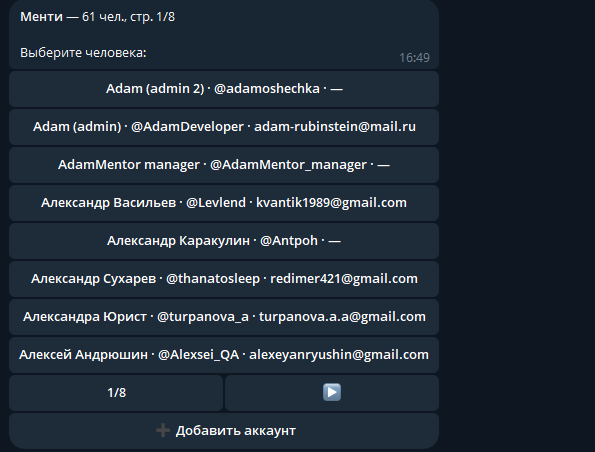
Команда /mentees · почта Google · имя и фамилия · Telegram · группа «1С Менти Adam чат».
Откройте бот в телеграме @Adam_Mentor_Bot.
В боте введите команду /mentees.
Нажмите + Добавить аккаунт.
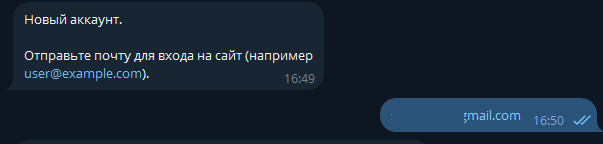
Введите почту для входа на сайт. Запрашивайте почту от Google-аккаунта менти (без лишних знаков и пробелов).
Напишите Имя и Фамилию через пробел — именно в таком порядке. Первое слово попадёт в имя, второе в фамилию.

Напишите Telegram @username. Если юзернейма нет — отправьте —.

Человек добавлен: доступ к сайту по этой почте открыт.
Добавьте человека в группу 1С Менти Adam чат.
После добавления удалите системное сообщение Добавлен новый пользователь.
Напишите менти в личку:
СкриптДобавил в группу в тг и на сайт доступ по твоей почте дал
Где какая кнопка и что она делает. Текст по текущему интерфейсу. Если что-то названо иначе — напишите Адаму, поправим.
Слева — разделы портала. На телефоне меню открывается кнопкой с тремя полосками вверху.
| Пункт | Что это | Что произойдёт |
|---|---|---|
| Логотип Adam Mentor | шапка сайдбара | откроется Обзор |
| Обзор | главный экран дня | сводка, ближайшая встреча, лента |
| CRM: Leads | воронка до оплаты | канбан лидов |
| CRM: Менти | воронка после доступов | канбан действующих менти |
| Мои задачи | доска дел | колонки по срокам |
| Календарь | расписание | задачи и созвоны по дням |
| Чат | переписка команды | общий чат и лички. цифра на пункте — непрочитанные |
| Команда | сотрудники | карточки людей и контакты |
| Уведомления | центр событий | полный список. цифра — непрочитанные |
| Моя почта | корпоративный адрес | адрес и переход в Gmail |
| Почта info@ | общий ящик | виден не всем ролям. входящие на info@adam-mentor.ru |
| Гайды | инструкции | этот список карточек |
| Документы | шаблоны договоров | виден менеджеру и администратору |
| Прогресс менти | админка | виден администратору. доступы и задания менти |
| Учёт времени | админка | виден тем, кому открыт учёт команды |
| Карта пути | админка | схема сопровождения |
| Настройки | профиль сотрудника | Telegram, Google Календарь, часовой пояс |
Внизу сайдбара — ваше имя. Нажатие открывает Настройки.
| Элемент | Что делает |
|---|---|
| Кнопка меню (три полоски) | на узком экране открывает или закрывает левое меню |
| Найти человека, карточку или сообщение | поиск. можно нажать поле или клавишу /. введите имя или тему и выберите результат |
| Колокол | последние уведомления без ухода со страницы. точка на колоколе — есть непрочитанные. полный список — пункт Уведомления |
| Солнце / луна | светлая или тёмная тема. выбор запоминается |
| Имя справа вверху | кто вы в сессии. настройки — через сайдбар |
Внизу на телефоне — быстрые кнопки: CRM, плюс, Задачи, Чат. Плюс создаёт новый контакт в CRM: Leads.
Стартовый экран после входа.
| Кнопка | Что делает |
|---|---|
| Создать | открывает форму Новый контакт на доске менторинга |
| Открыть календарь | переход в Календарь |
| Люди в CRM: Менти | число людей на доске менти. клик открывает эту доску |
| Люди в CRM: Leads | число людей в воронке до оплаты. клик открывает Leads |
| Мои задачи | число ваших задач. клик открывает доску задач |
| Все уведомления → | полный список уведомлений |
Блок «Ближайшая встреча» показывает ближайшее событие из календаря. Если Google Календарь не подключён, там будет подсказка подключить его в настройках.
Лента «Активность команды» — последние события по задачам, CRM и чату.
Воронка от первого сообщения до оплаты. Карточки двигаются по колонкам слева направо.
Перенос не шлёт отдельное уведомление в Telegram и не ставит событие в календарь. Напоминание сотруднику — только из комментария в карточке, блок Напоминание (необязательно).
В колонке Оплатил появляются галочки Договор подписан и Доступы выданы. Когда обе стоят, карточка уходит на доску CRM: Менти, в колонку Онбординг.
Клик по карточке на любой доске открывает панель справа.
| Элемент | Что делает |
|---|---|
| Вкладка Карточка | контакты, куратор, менеджер, поля карточки. кнопка Сохранить поля |
| Вкладка Личные данные | ФИО, телефон, паспорт (скрыт по умолчанию). кнопка Сохранить личные данные |
| Вкладка Био | анкета и чаты. кнопка Сохранить био |
| Вкладка Оплата | счета и график из 1С, только просмотр |
| Ссылка на телемост | вставьте URL, нажмите Сохранить ссылку. затем можно Открыть |
| Комментарии | текст в поле, Ctrl+Enter или отправка. история комментариев ниже |
| Напоминание (необязательно) | дата, текст и кому напомнить. уходит вместе с комментарием |
| Задачи → Добавить задачу | привязать существующую задачу или Создать новую |
| Лента изменений | переносы, галочки, правки полей |
| Крестик | закрыть панель |
На этапе резюме и легенды в карточке менти есть чек-лист Резюме / Легенда и кнопка Сохранить чек-лист.
Сопровождение после выдачи доступов. Кнопка в шапке — Добавить контакт (если роль позволяет создавать).
Колонки идут по этапам программы:
Перенос карточки — тот же: комментарий обязателен, затем Сохранить перемещение.
Доска ваших дел и дел, где вы исполнитель. Напоминания из карточек CRM тоже попадают сюда.
Колонки:
| В диалоге задачи | Что делает |
|---|---|
| Колокольчик | выключить или включить уведомления по этой задаче только для вас (портал, Telegram, календарь) |
| Добавить файлы | вложения к задаче |
| Добавить чек-лист | название списка и пункты. Добавить пункт — новая строка |
| Комментарии | после первого сохранения. Отправить, вложение, @имя коллеги. упоминание открывает карточку сотрудника и может добавить его соисполнителем |
| Карандаш у комментария | правка своего текста |
| Выполнено | карточка уходит в Выполненные задачи. повтор — Вернуть в работу |
| Удалить | удаление задачи. будет подтверждение |
| Крестик / Закрыть | закрыть диалог |
Карточку можно перетаскивать между колонками. Срок при этом пересчитывается под колонку.
| Кнопка | Что делает |
|---|---|
| ‹ и › | предыдущий или следующий день / неделя / месяц |
| Сегодня | прыжок на текущую дату |
| День / Неделя / Месяц | масштаб сетки |
| Все задачи | список задач со сроком без сетки |
| Только свои | фильтр исполнителей (если доступен). можно выбрать коллег |
| Синхронизация с Google | панель: куда дублировать события. бейдж Выкл / Вкл |
| Закрыть | свернуть панель Google |
Клик по карточке в сетке открывает задачу. Автозадачи вроде «Неактивен на сайте более 7 дней» в месяце скрыты, на доске задач они остаются.
Чтобы события уходили в Google: включите синхронизацию здесь или в Настройках, выберите корпоративную почту @adam-mentor.ru или подключите личный Google.
| Кнопка | Что делает |
|---|---|
| Обновить | перечитать диалоги и сообщения |
| Показать предыдущие сообщения | подгрузить более раннюю историю |
Цифра на пункте Чат — число непрочитанных. Сообщения можно продублировать в Telegram, если в настройках включено Сообщения чата в Telegram.
Команда — список сотрудников. Клик по карточке открывает профиль с коротким именем на плитке и полным именем внутри.
Уведомления:
| Кнопка | Что делает |
|---|---|
| Все | весь список |
| Новые | только непрочитанные |
| Прочитать все | снять непрочитанные |
| Сначала новые / Сначала старые | сортировка (если видна панель администратора) |
Клик по строке открывает связанную задачу, карточку CRM или чат.
Моя почта показывает корпоративный адрес. Открыть Gmail — вход в ящик в новой вкладке. Настройки — тот же раздел профиля.
Почта info@ видна менеджерам, менторам и администраторам. Слева список писем, Обновить, при длинном списке — Показать ещё. Клик по письму открывает текст справа.
Открываются из меню, с почты или по клику на имя в сайдбаре. Стрелка Обзор возвращает на главный экран.
| Поле | Что делает |
|---|---|
| Сообщения чата в Telegram | писать в Telegram о новых сообщениях и упоминаниях |
| События CRM в Telegram | созвоны и напоминания по карточкам. задачи настраиваются отдельно |
| Созвоны / Напоминания | какие CRM-события писать в Telegram |
| Колокол портала / Задачи в Telegram | каналы уведомлений по задачам |
| По моим задачам | этапы, когда вы исполнитель |
| По задачам, которые я поставил | этапы, когда вы постановщик и не исполнитель |
| Тихие часы | окно, когда Telegram ждёт. ползунок «Присылать в это время» отправляет сразу |
| Показывать мои задачи всем | коллеги видят ваши задачи целиком и не могут их править |
| Выдать доступ | открыть задачи конкретному сотруднику |
| Длительность новой задачи | минуты, если срок есть, а длительность не задана |
| Календарь | два пункта: доступ коллег и Google Календарь. Каждый раскрывается по клику |
| Доступ к моему календарю | кому открыт ваш календарь в портале, входящие запросы и запрос к коллеге |
| Google Календарь | раскройте пункт, включите тумблер, выберите корпоративную или другую почту. для личной — Подключить личный Google |
| Корпоративная почта | только просмотр. адрес выдаёт администратор |
| Часовой пояс | для сроков задач и напоминаний |
| Сохранить настройки | записать переключатели и пояс |
Блок Корпоративная почта сотрудников виден только администратору: выбрать человека, указать адрес и пароль, Сохранить доступ или Удалить доступ.
Процессы менеджера (договор, счёт, онбординг) — отдельные карточки в Гайдах. Регламент менеджера открывается по роли Менеджер и по отдельной выдаче.
Т‑Банк Бизнес · магазин Adam mentor · интернет‑эквайринг. Сумму и номер договора берите из договора, не копируйте пример со скринов вслепую.
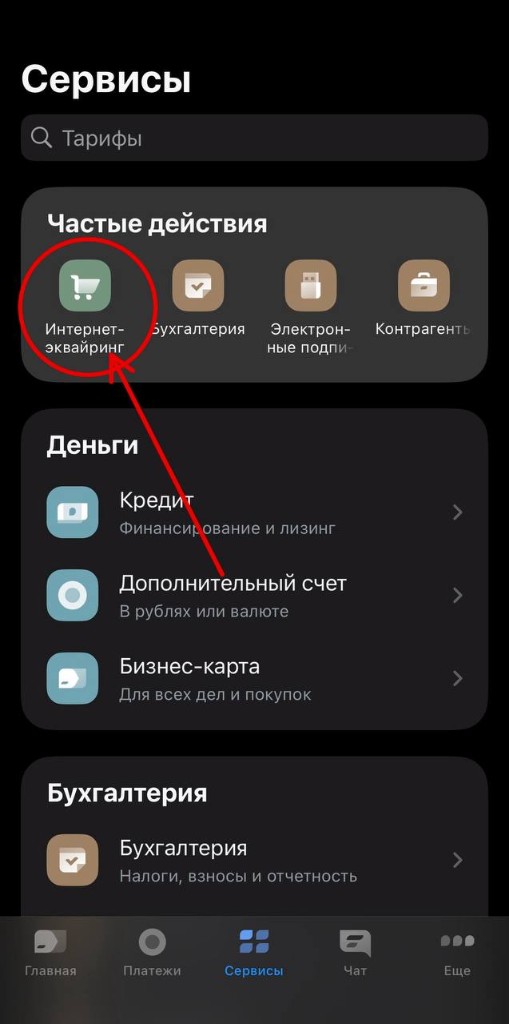
Откройте вкладку Сервисы и нажмите Интернет-эквайринг.
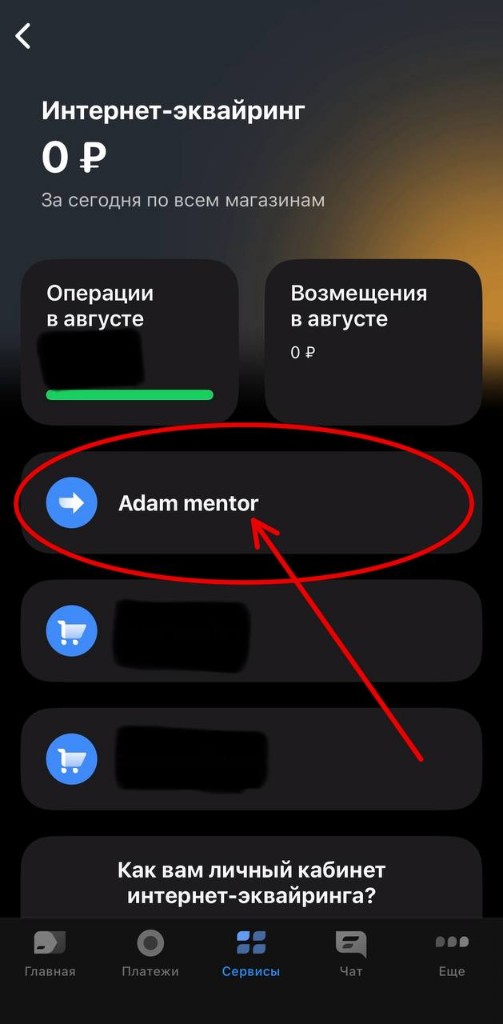
Выберите магазин Adam mentor.
Нажмите Выставить счет.
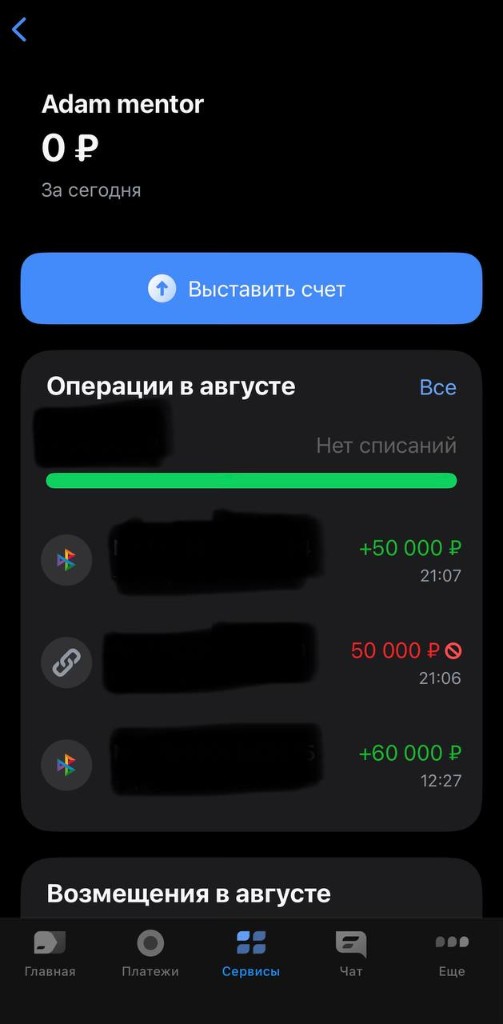
Система налогообложения: выберите УСН «Доходы» и нажмите Дальше.
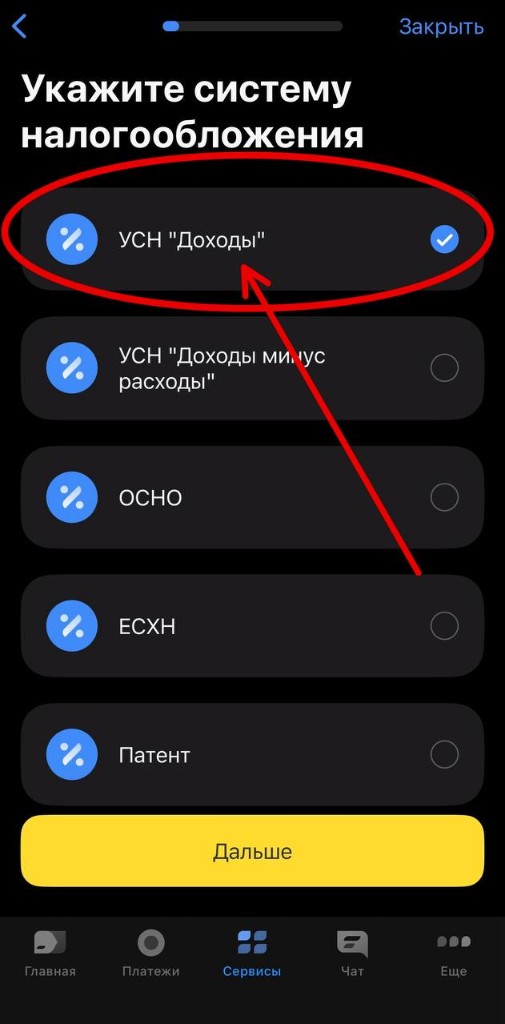
На вопрос «Вы действуете как агент?» выберите Нет и нажмите Дальше.
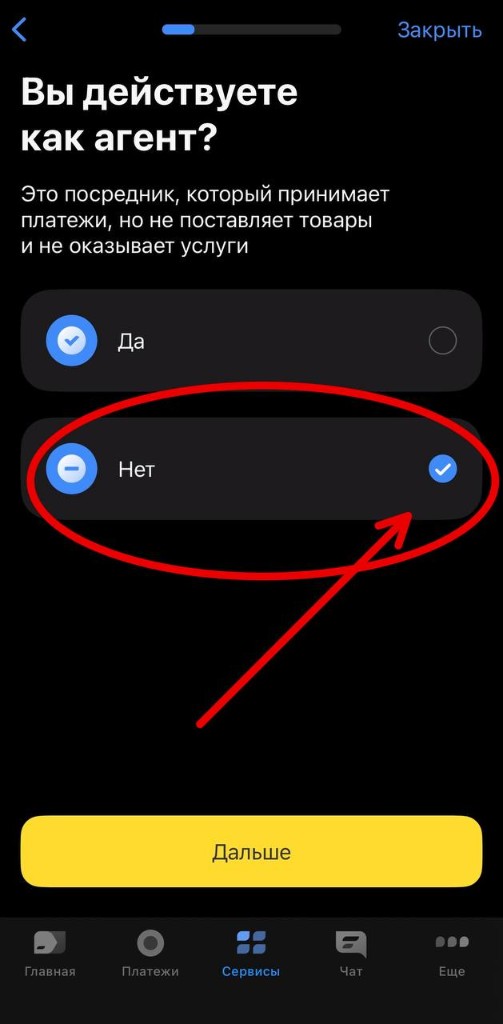
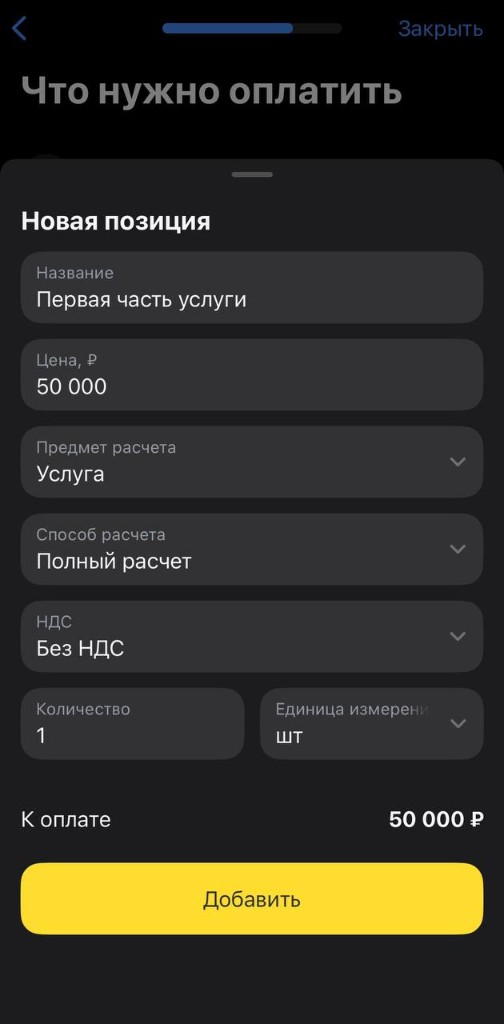
Заполните позицию в блоке Что нужно оплатить. Предмет расчёта — Услуга, НДС — Без НДС, количество — 1 шт.
Название, например Первая часть услуги. Способ расчёта — Предоплата. Цена — сумма части по договору. Нажмите Добавить.
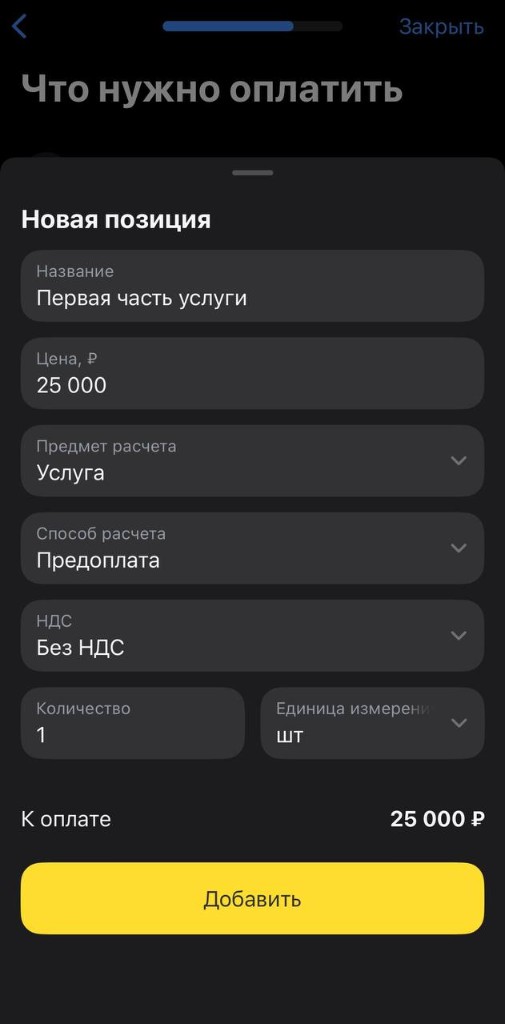
Название позиции по договору. Способ расчёта — Полный расчёт. Цена — полная сумма платежа. Нажмите Добавить.
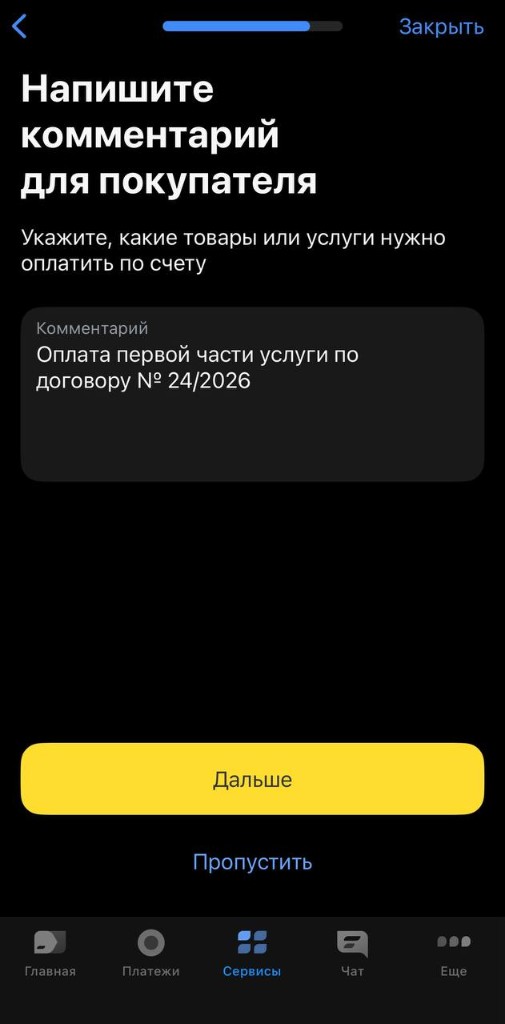
Напишите комментарий для покупателя (номер договора и за что платёж) и нажмите Дальше. Можно нажать Пропустить.
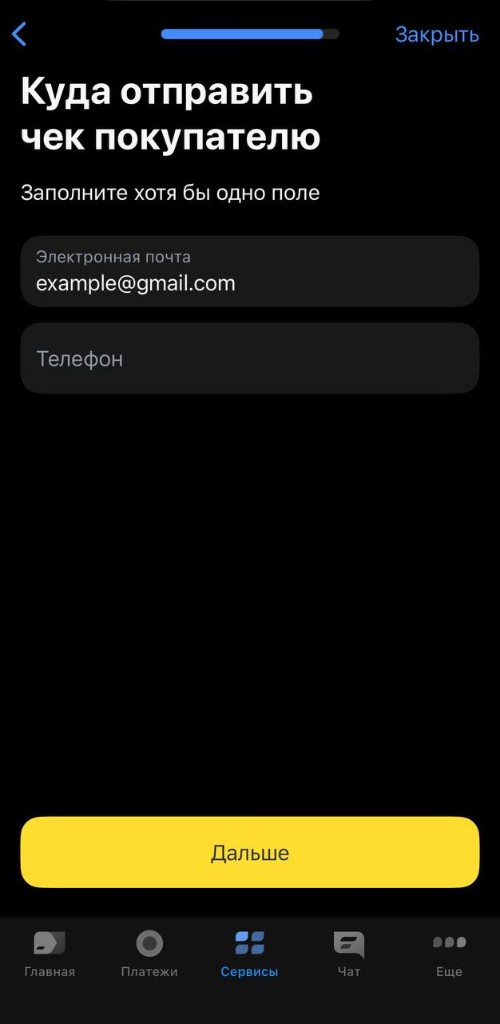
Укажите email и/или телефон, куда отправить чек покупателю. Заполните хотя бы одно поле и нажмите Дальше.
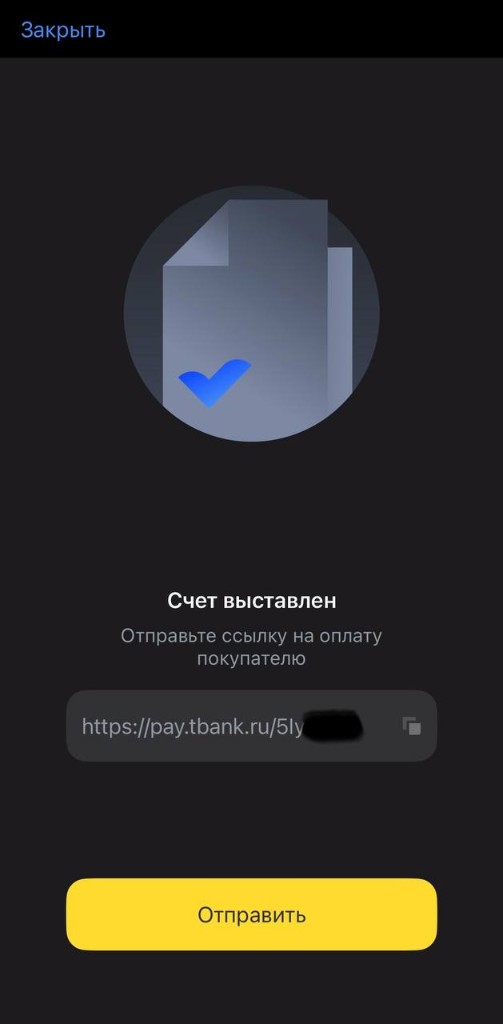
Готово: Счет выставлен. Скопируйте ссылку pay.tbank.ru или нажмите Отправить покупателю.
Договор заполняется в портале: раздел «Заполнить договор». Ниже — только отправка PDF в Контур.Сайн.
Откройте в портале Заполнить договор: загрузите фото или PDF паспорта, проверьте поля и тариф, нажмите «Данные верны». Система сделает Word. PDF соберётся при скачивании. Договор и счета в 1С — кнопка «Перенести в 1С».
Направьте клиенту гайд, как подписывать договор через Контур.Сайн: Подпись договора — Adam mentor.
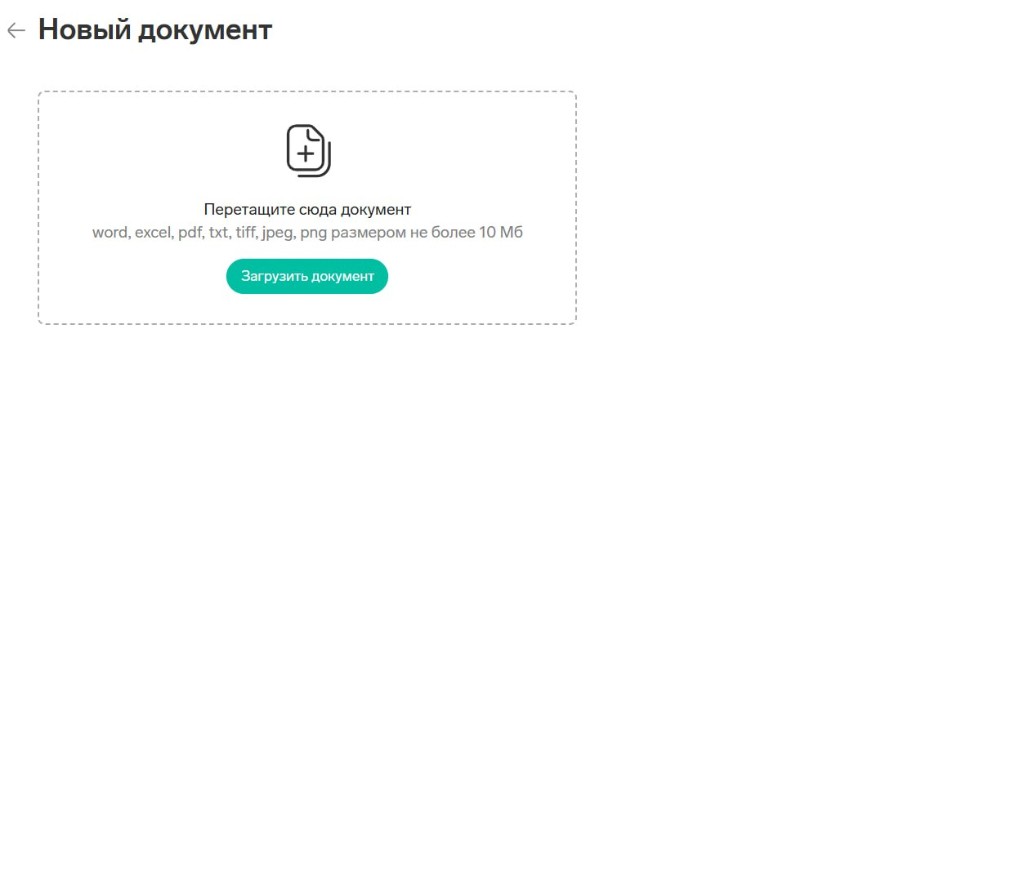
Откройте Контур.Сайн и загрузите PDF: перетащите файл или нажмите Загрузить документ.

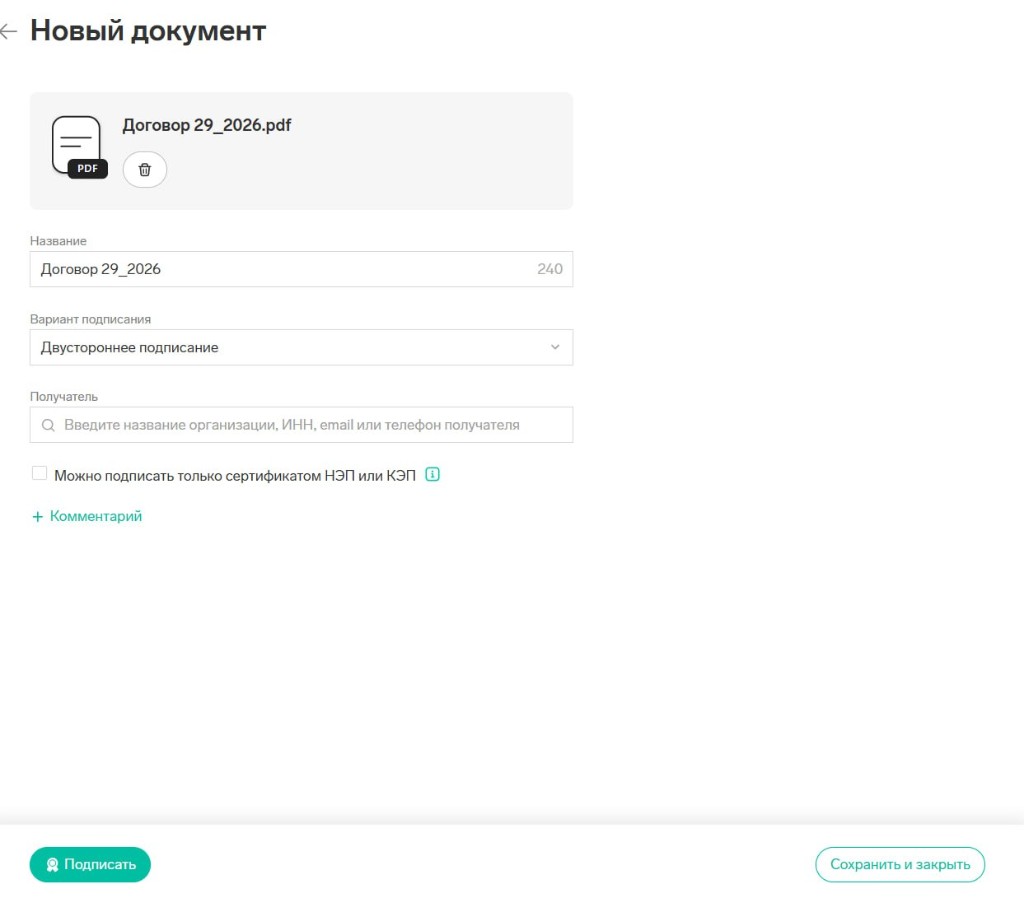
В поле Получатель введите почту заказчика, выберите человека из списка и нажмите Подписать.
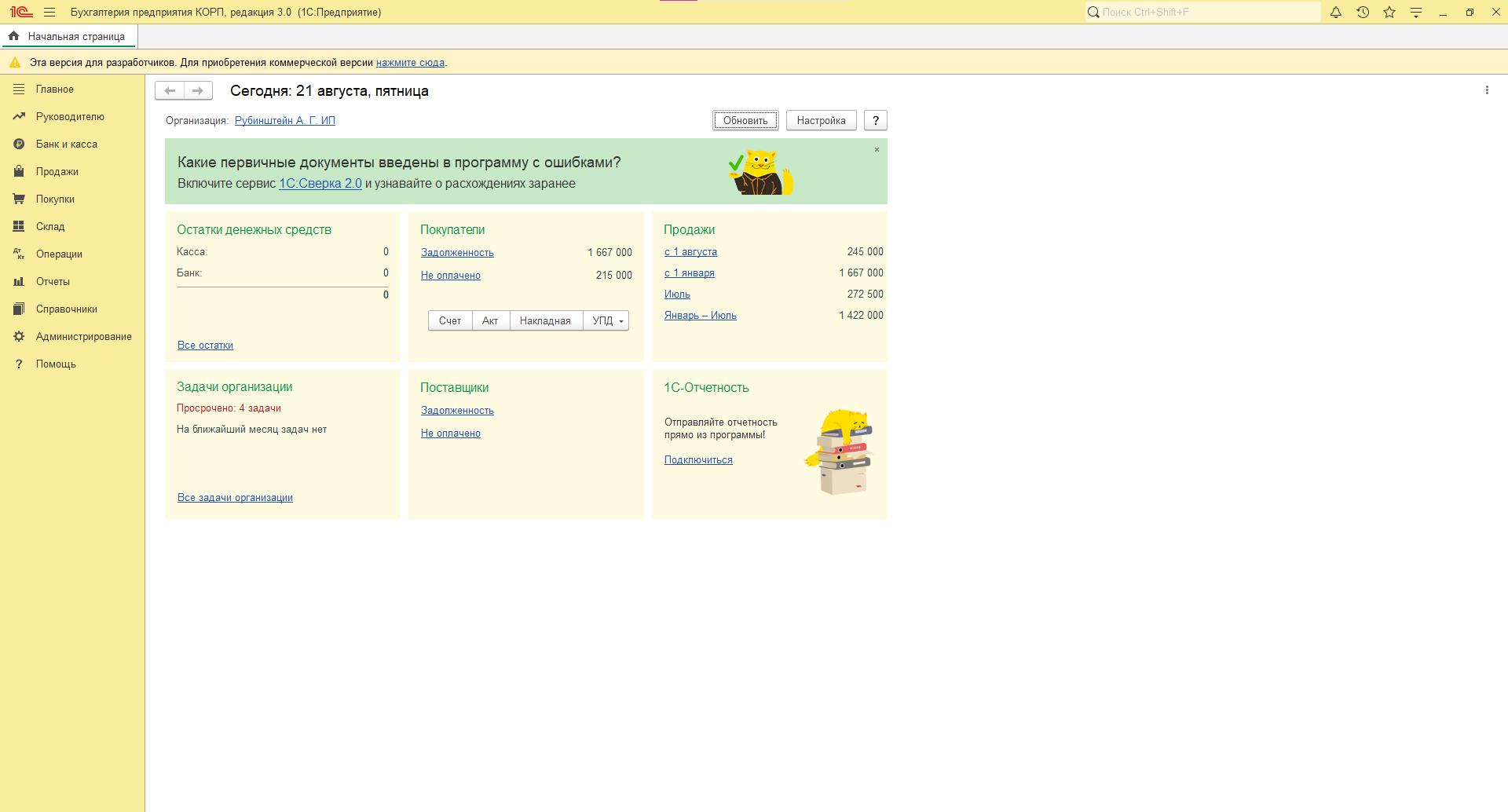
Бухгалтерия предприятия КОРП. Сначала заводите контрагента и счёт покупателю, после оплаты — реализацию (акт). Данные ученика берите из письма и из подписанного договора. Имена на скринах — пример.
Откройте раздел Продажи в левом меню.
 Продажи
В панели продаж нажмите Счета покупателям.
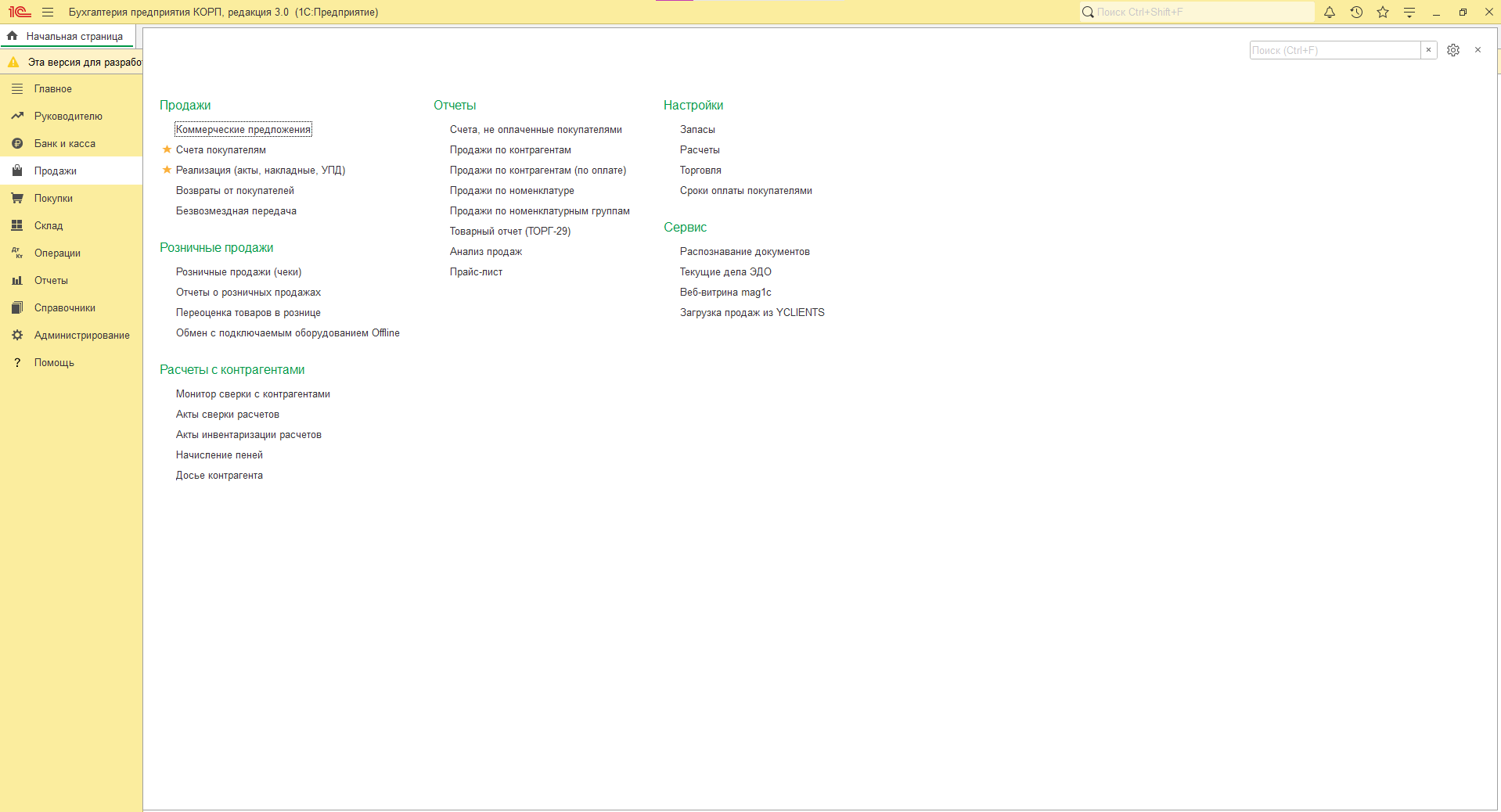 Счета покупателям
Нажмите Создать. Откроется вкладка счёта покупателю.
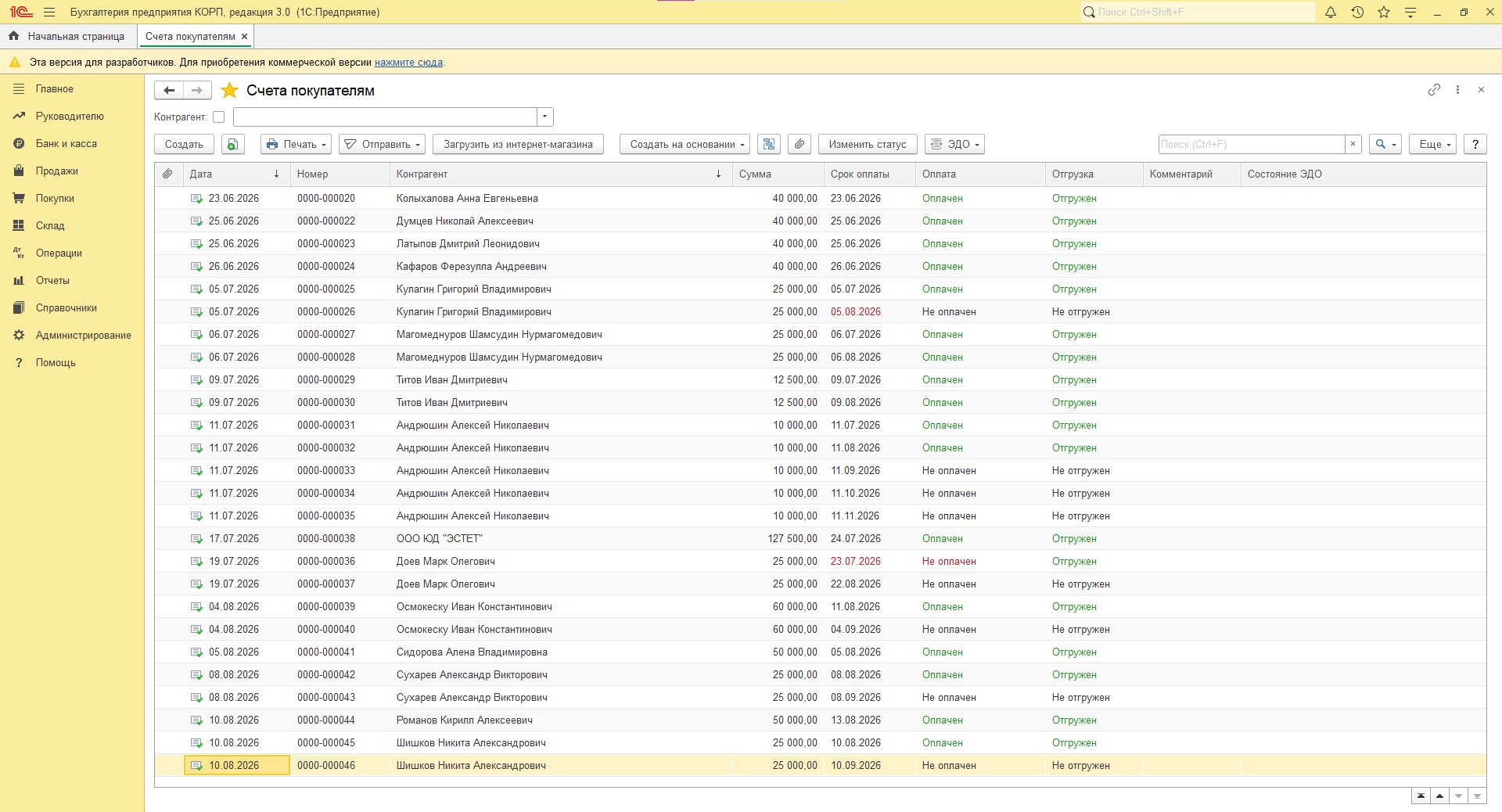 Создать
В поле Контрагент кликните по полю (или по стрелке).
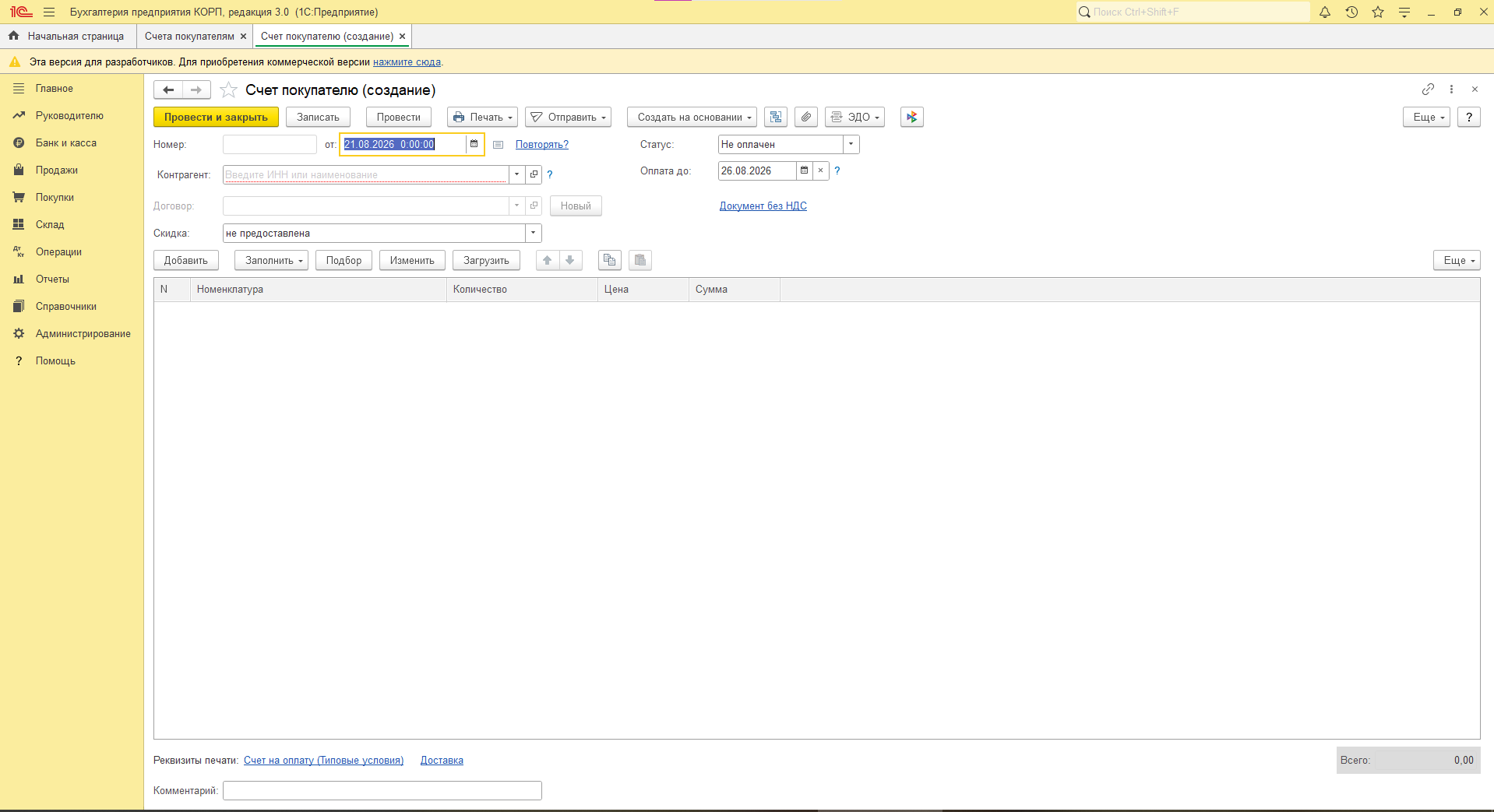 Контрагент
В выпадающем списке нажмите Показать все.
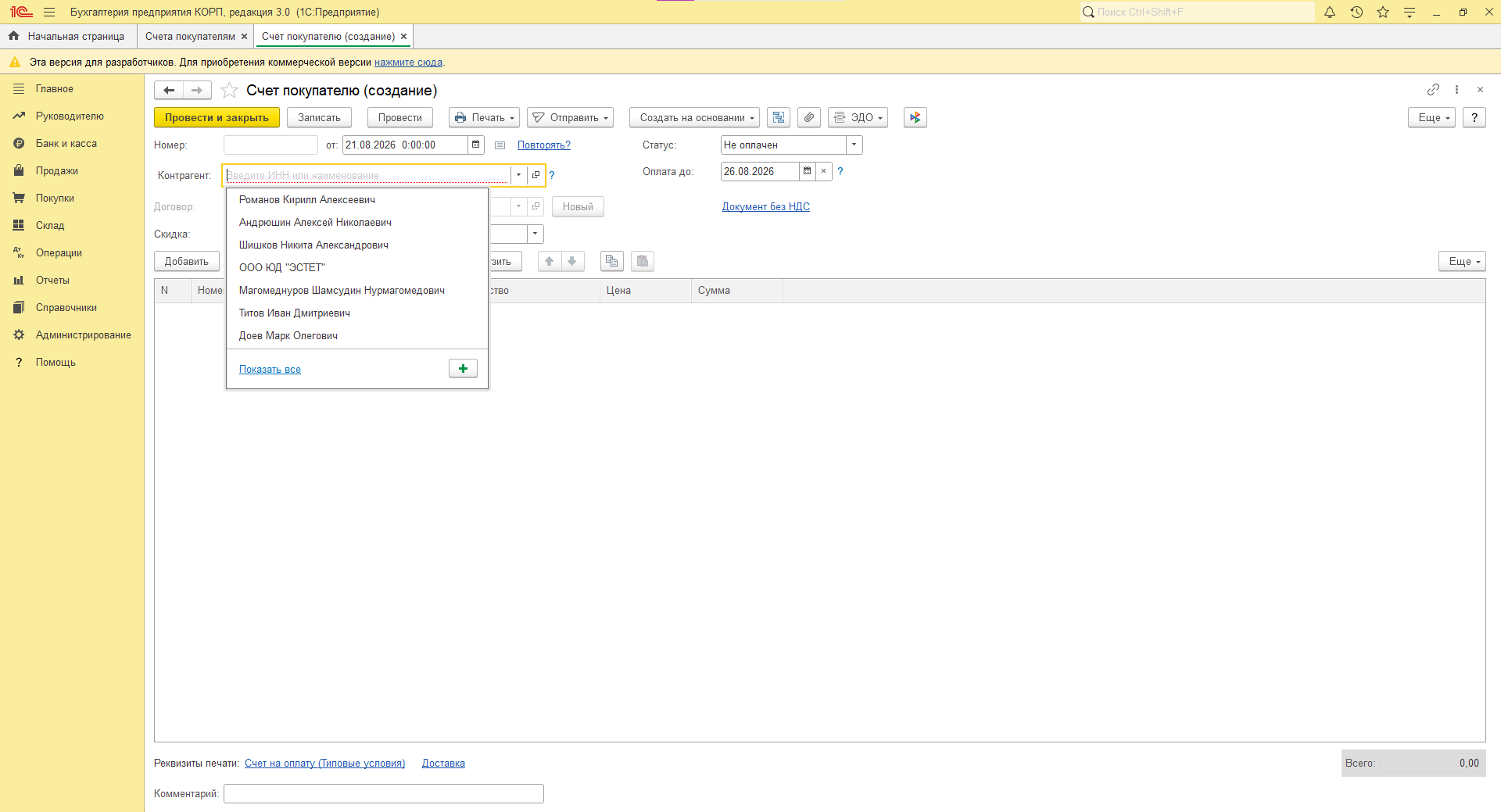 Показать все
В окне контрагентов откройте группу Менторство.
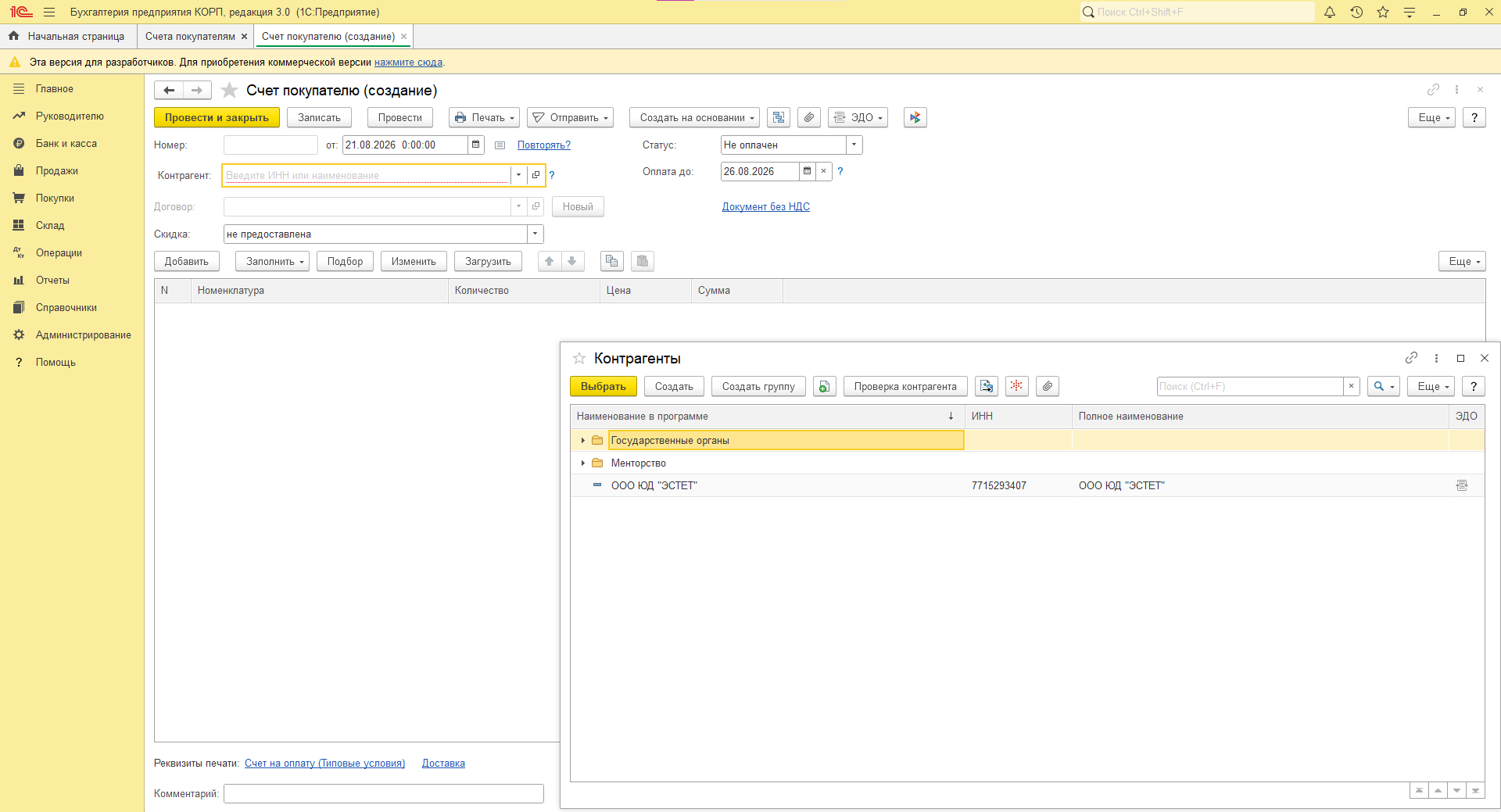 Менторство
Нажмите на любого человека в группе Менторство и правой кнопкой мыши нажмите Скопировать. Так подтянутся типовые поля, потом вы их замените данными ученика.
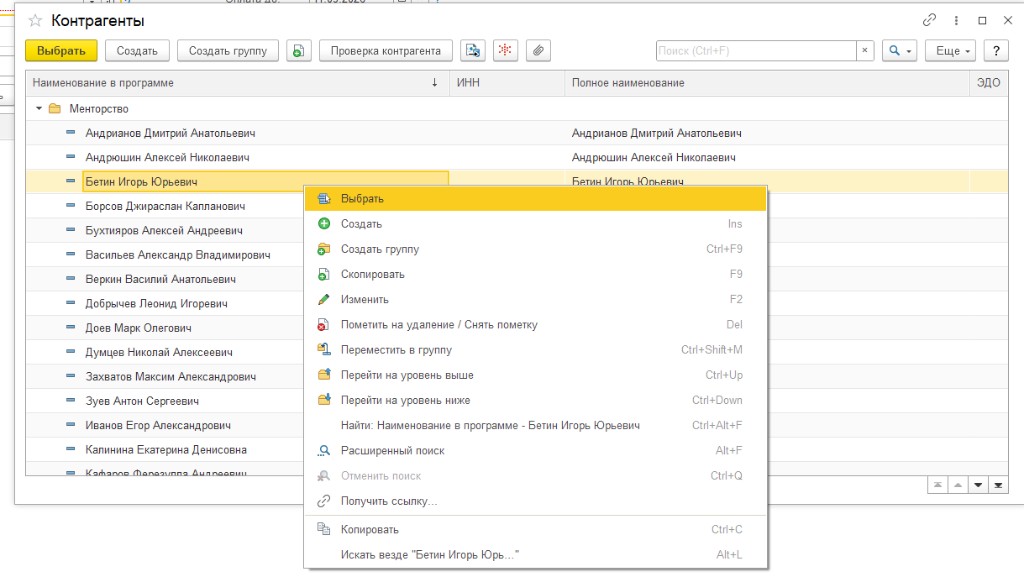 Скопировать
Откроется карточка контрагента: поля уже заполнены с копии. Проверьте вид Физическое лицо и группу Менторство.
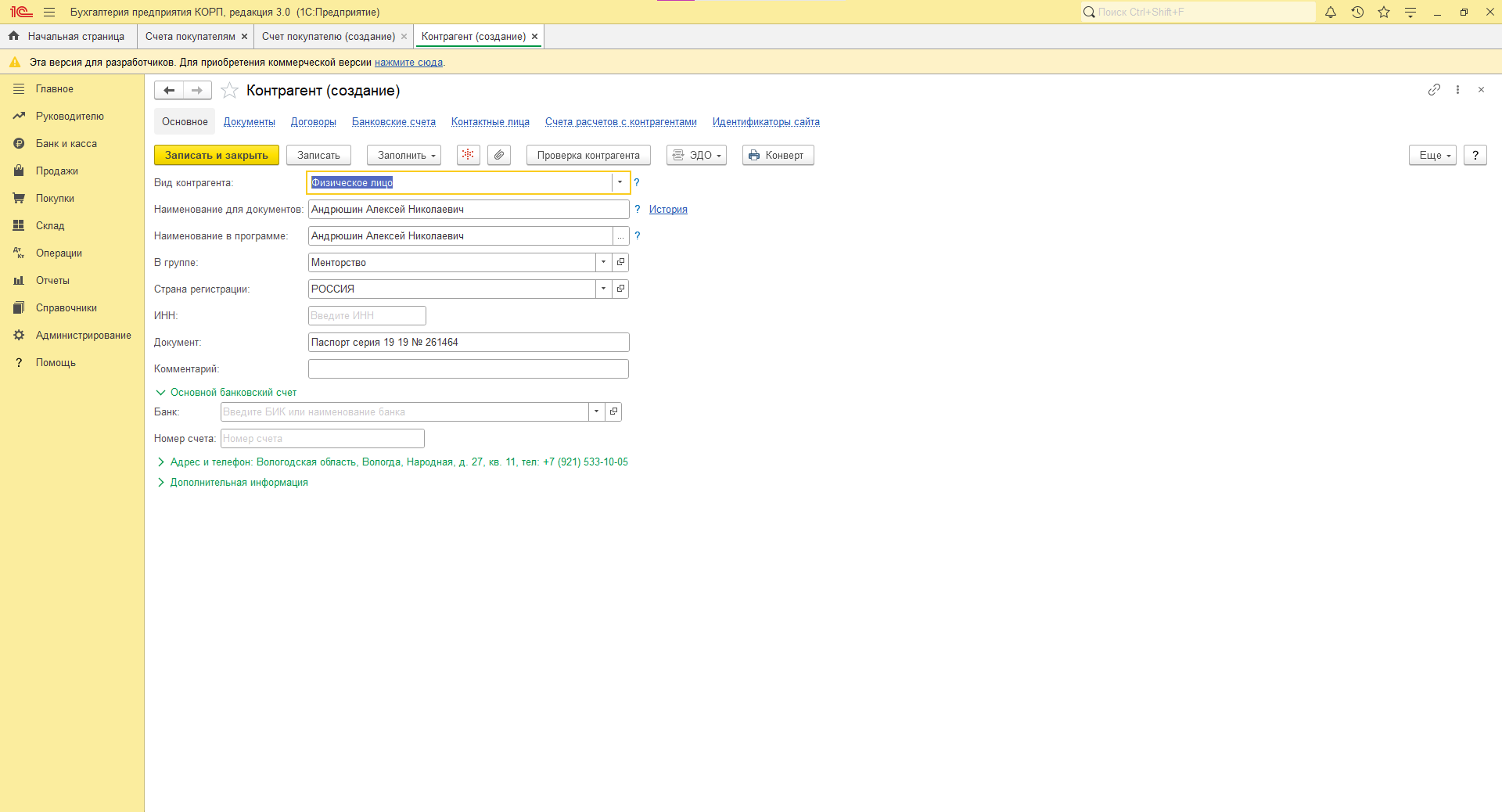 Физическое лицо
Менторство
Физическое лицо
Менторство
Замените Наименование для документов на полное ФИО ученика. В поле Документ введите паспорт в виде Паспорт серия … № … (как в письме).
Наименование
Документ
Раскройте блок Адрес и телефон.
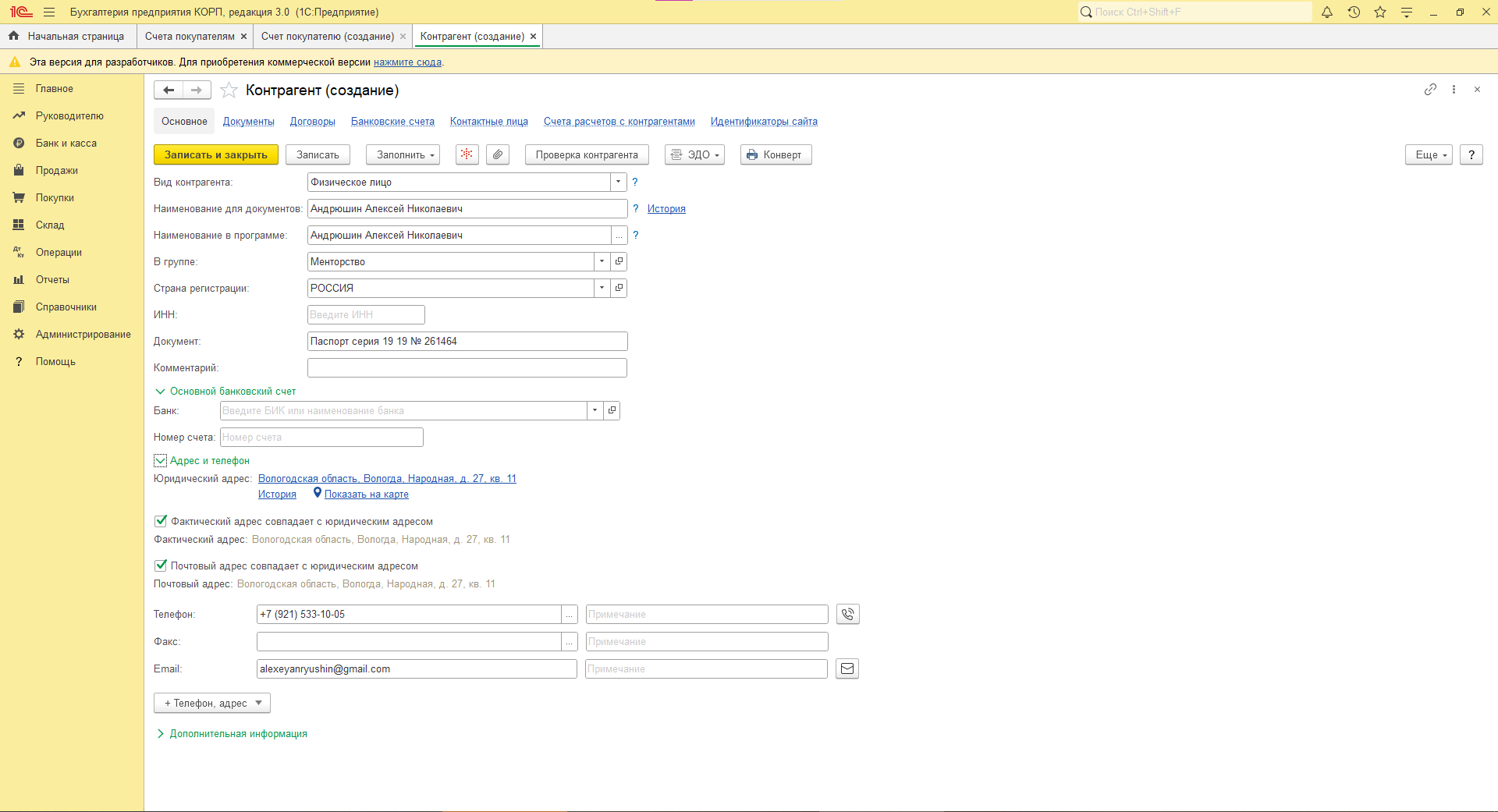 Адрес и телефон
Нажмите ссылку Юридический адрес, чтобы открыть ввод адреса.
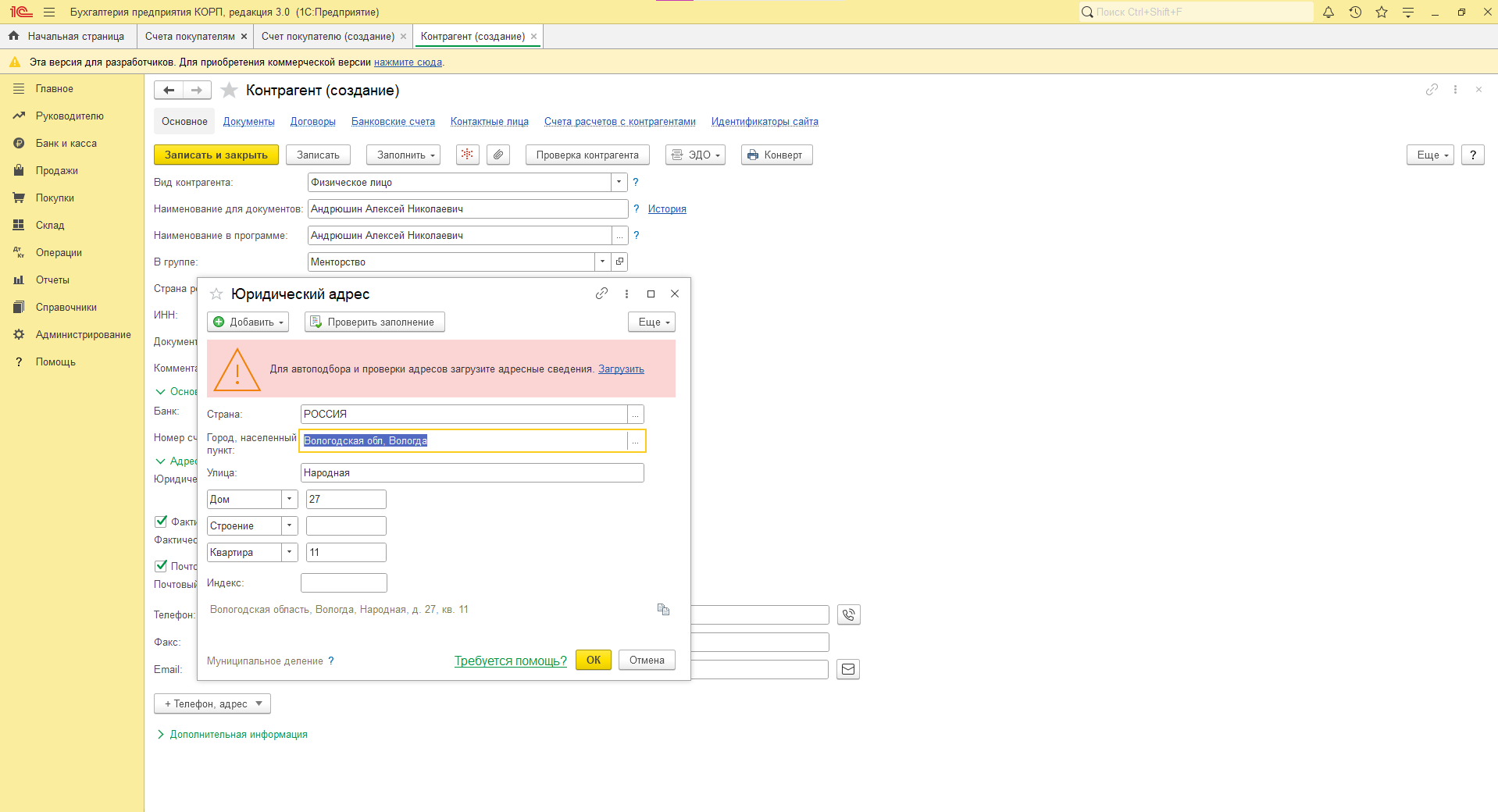
Если нажать три точки во второй строке адреса, откроются поля города: муниципальный и административно-территориальный — это разные наборы полей.
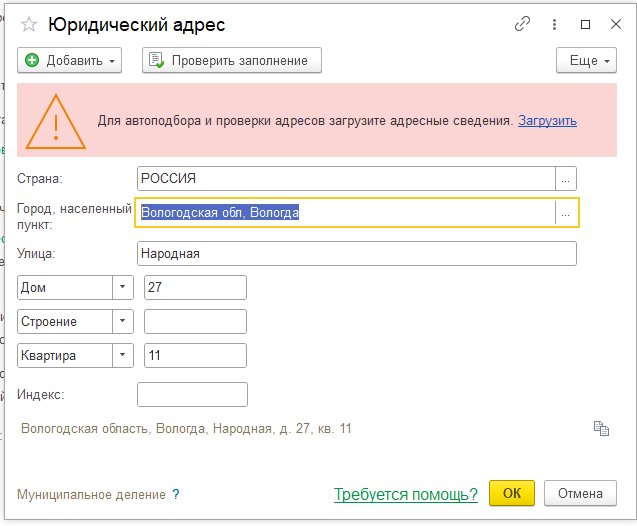
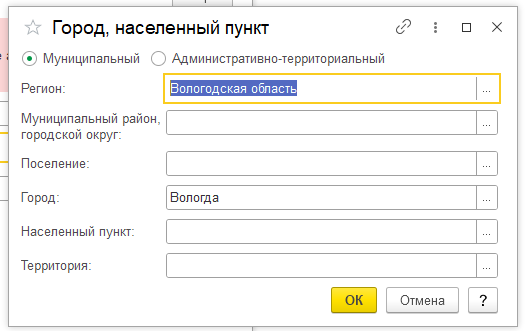
Введите прописку по паспорту. Слова вроде «ул.», «р-н», «г.» в поля не пишите — только названия (улица, район, город).
Заполните Телефон и Email.
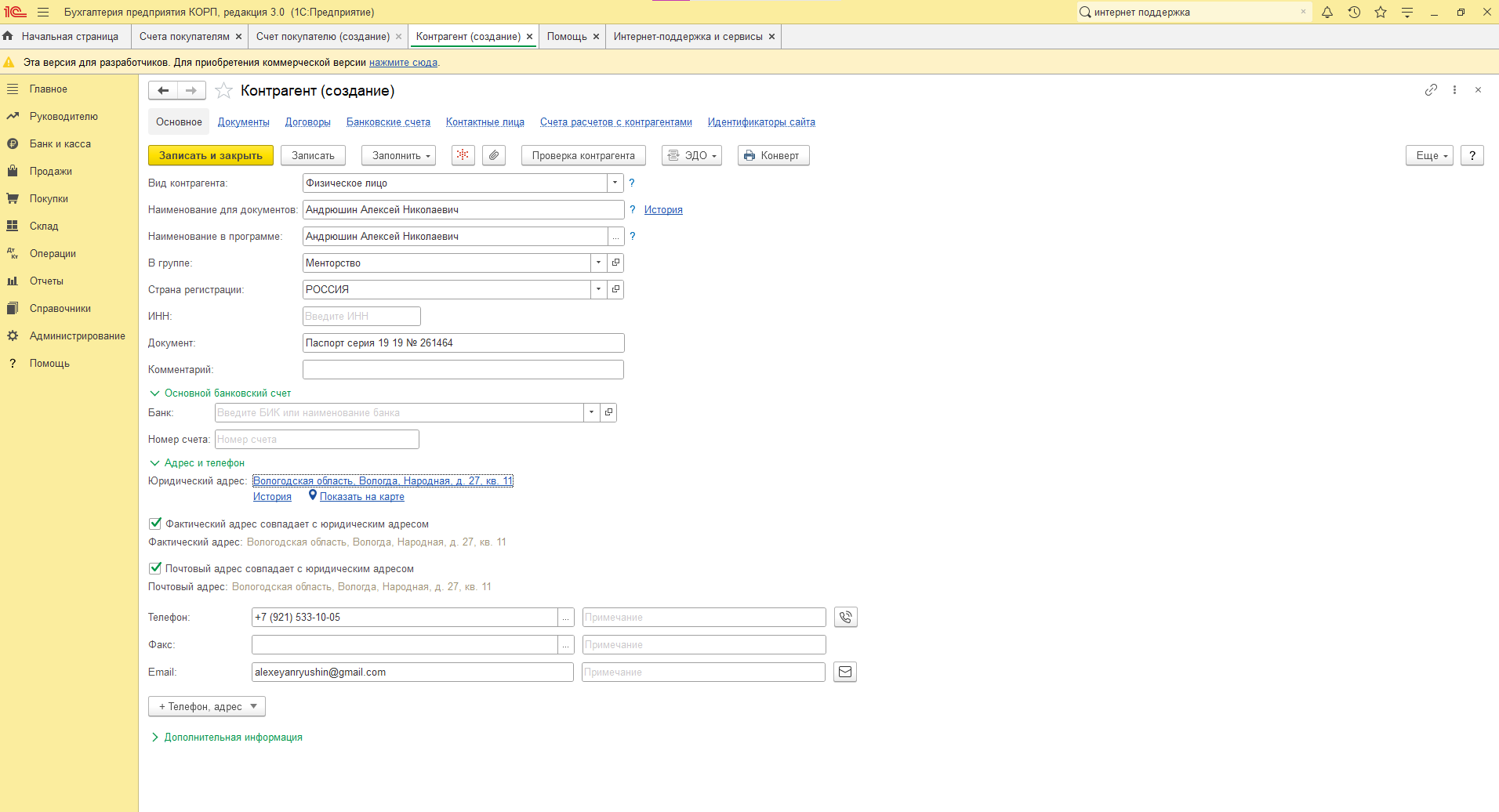 Телефон
Email
Телефон
Email
Раскройте Дополнительная информация. Вставьте Telegram-ник, Telegram ID, Паспорт: кем выдано: (три строки) и Код подразделения:.
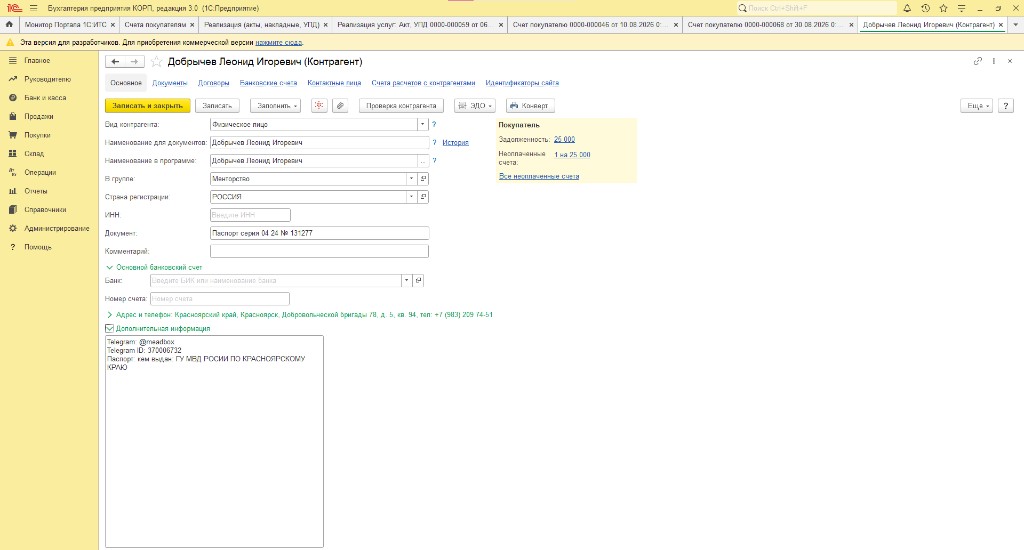 Доп. информация
Нажмите Записать (можно без «и закрыть»), чтобы сохранить контрагента.
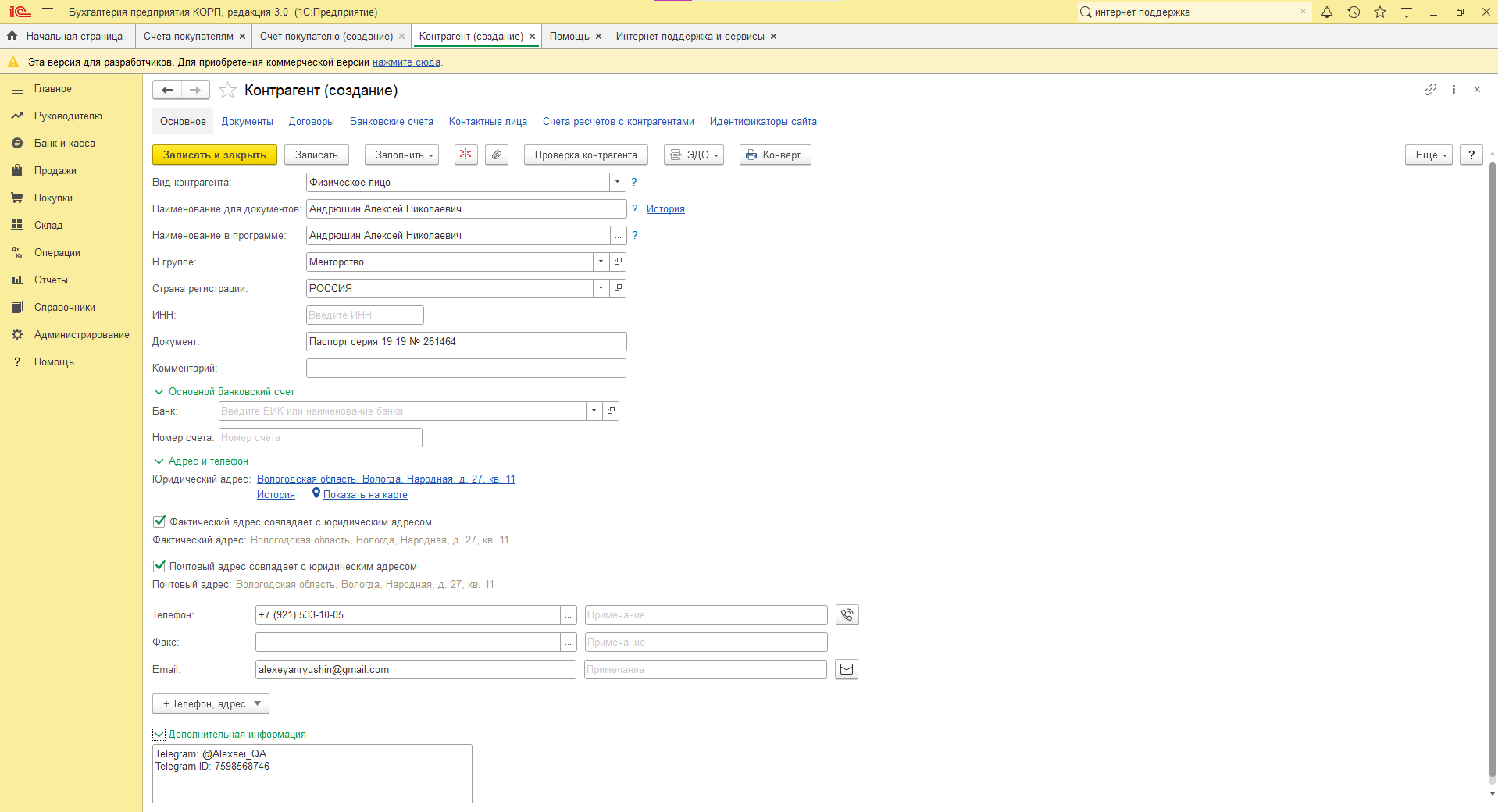 Записать
Вернитесь на вкладку счёта покупателю. Снова откройте Контрагент → Показать все.
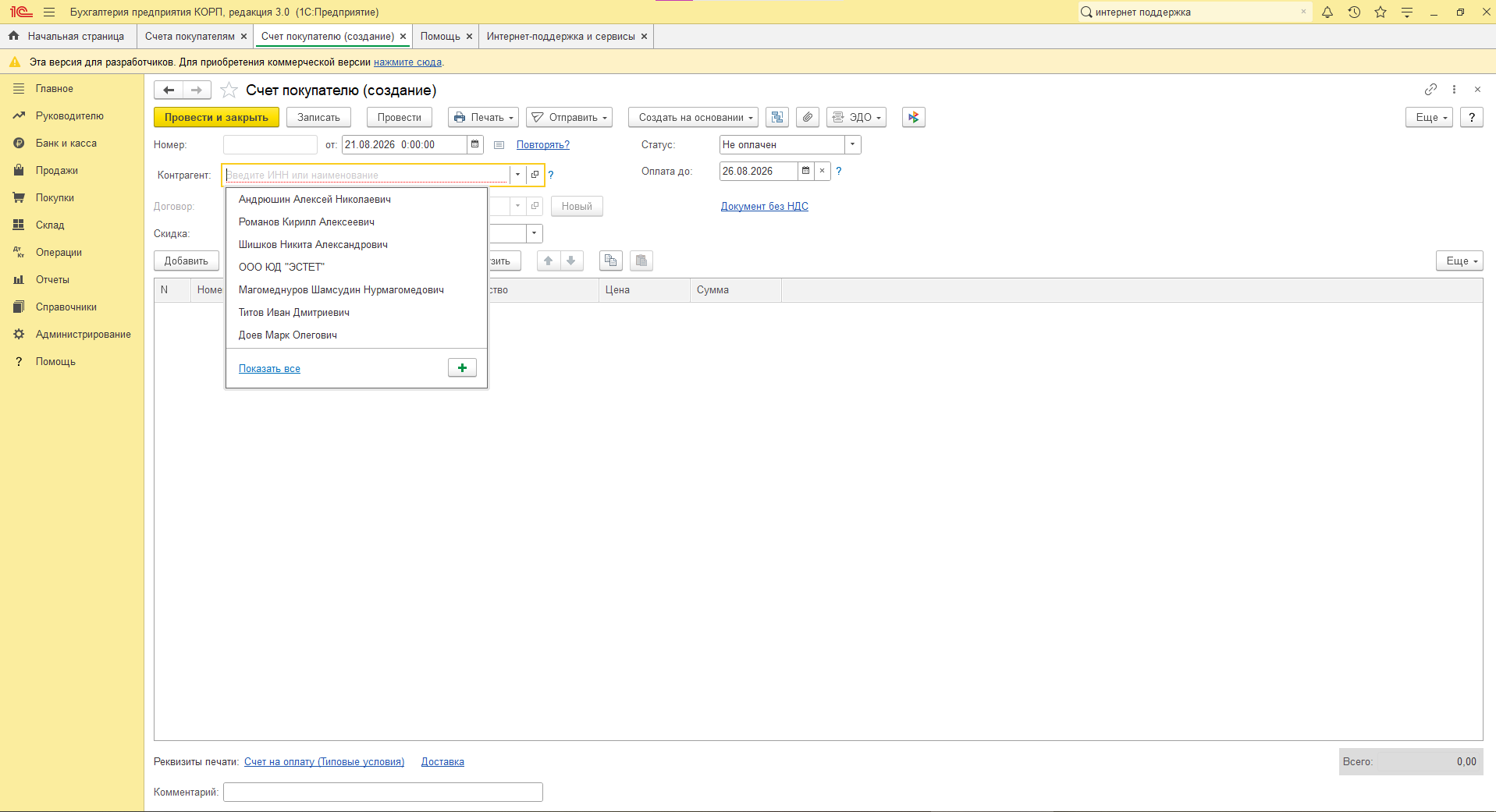 Показать все
Выберите человека, которого только что записали (на скрине — Куделько).
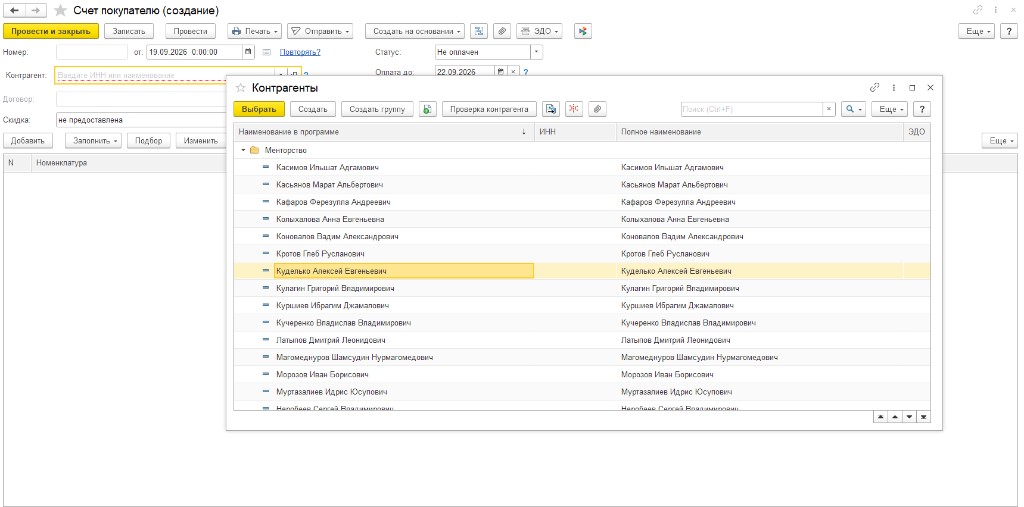 Выбрать
В поле Договор выберите Создать договор с новым номером.
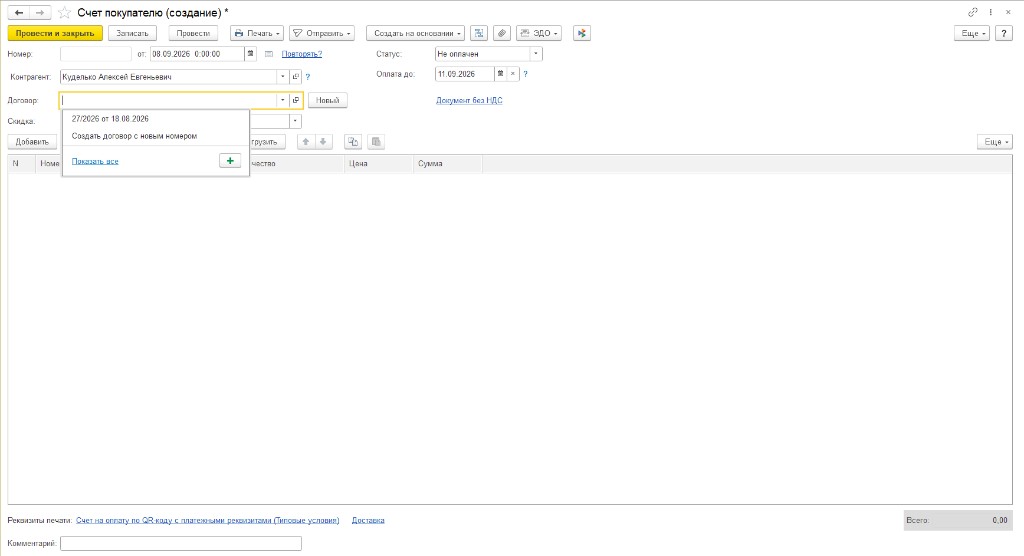 Создать договор
Справа у поля договора нажмите кнопку с двумя квадратиками — откроется карточка договора.
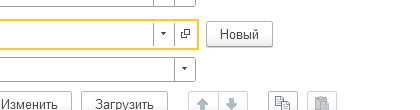 Открыть
Открылась форма договора. Номер, который 1С подставила сама, часто неверный.
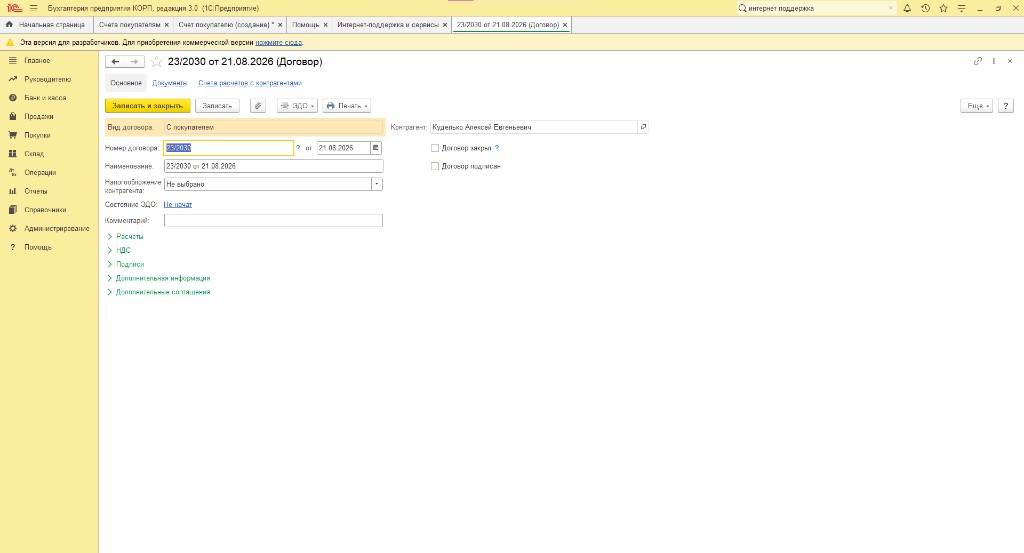
В Номер договора поставьте номер из бумажного (или PDF) договора. Пример: 27/2026.
Номер
В поле даты рядом с номером поставьте дату договора (день подписания / дату в шапке договора).
Дата
Поставьте галочку Договор подписан и нажмите Записать. Договор в 1С готов.
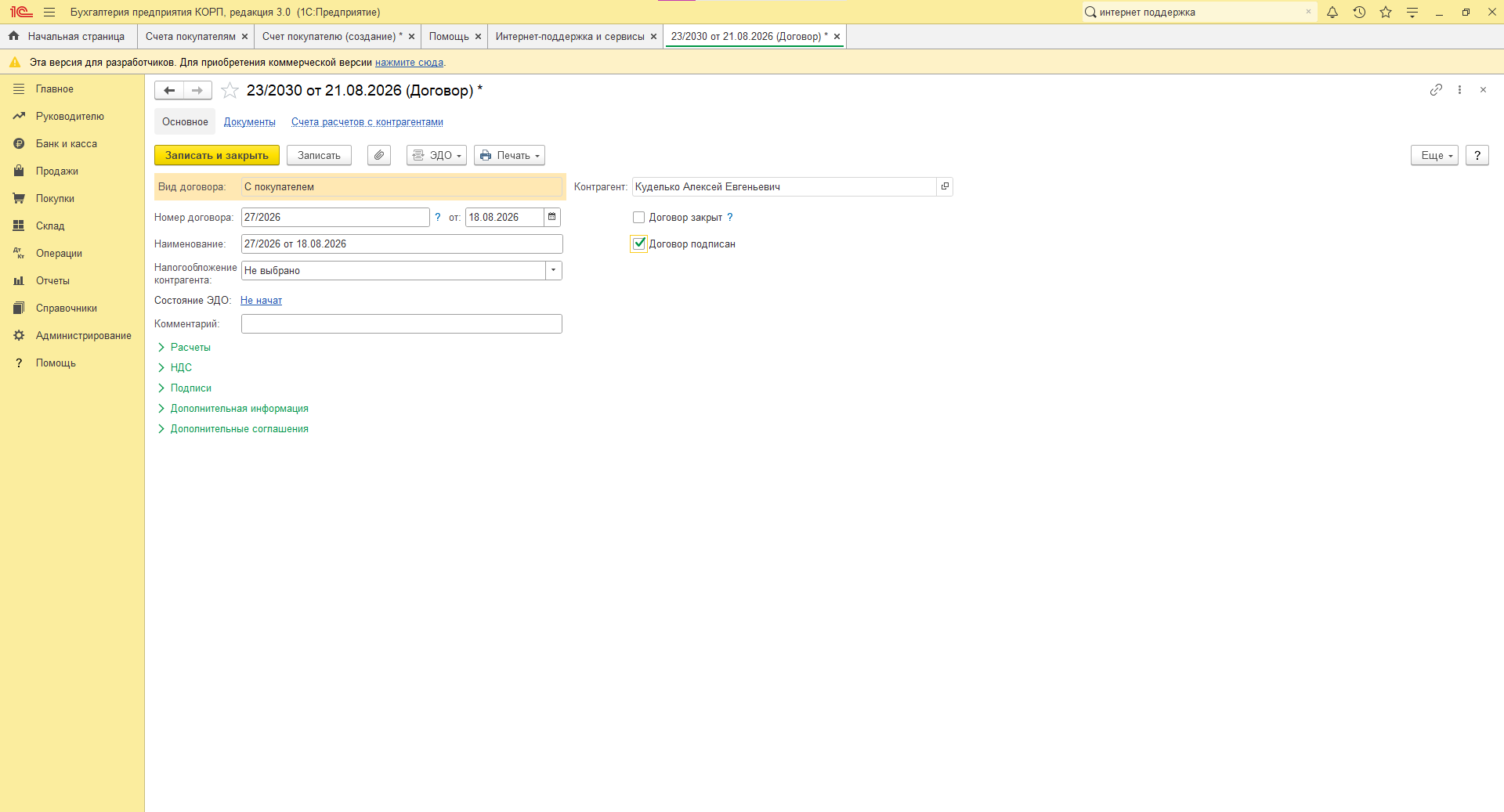 Подписан
Записать
Подписан
Записать
Вернитесь на счёт покупателю и выберите созданный договор в поле Договор.
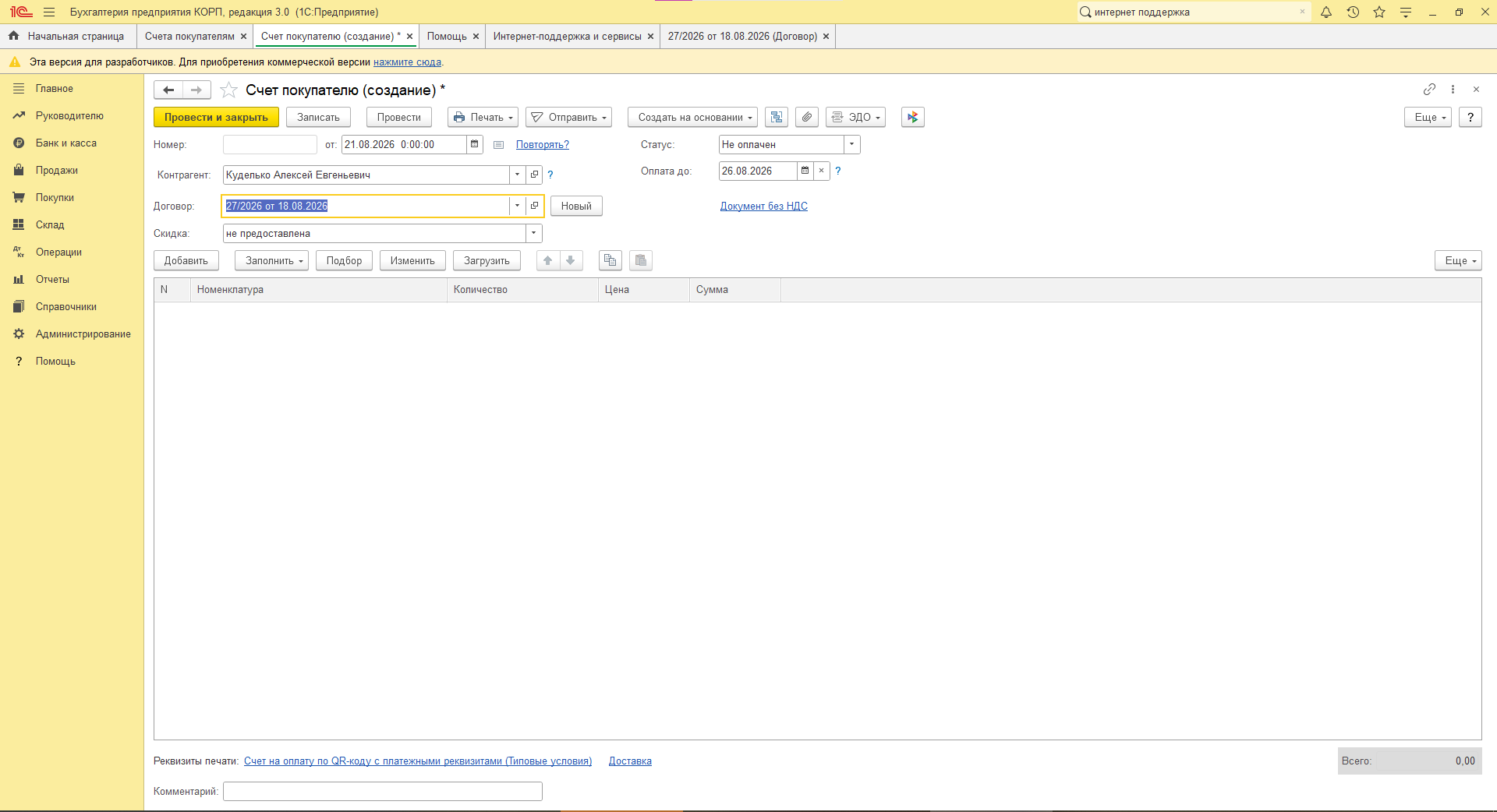 Договор
В табличной части нажмите Добавить.
Добавить
В колонке номенклатуры выберите Первая часть услуги.
Если вся оплата сразу — Первая часть услуги (полный расчет).
Если оплата бьётся на части — Первая часть услуги (предоплата).
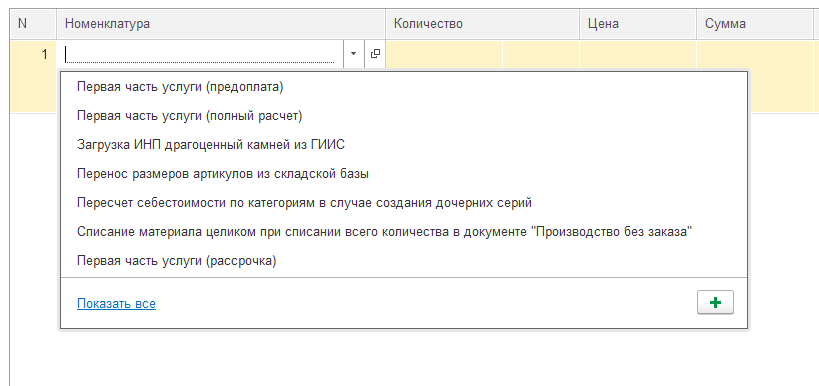 Первая часть услуги
Количество — 1 шт. Цена зависит от тарифа и от того, на сколько частей разбиваем платёж (зачастую это 25 000 или 50 000).
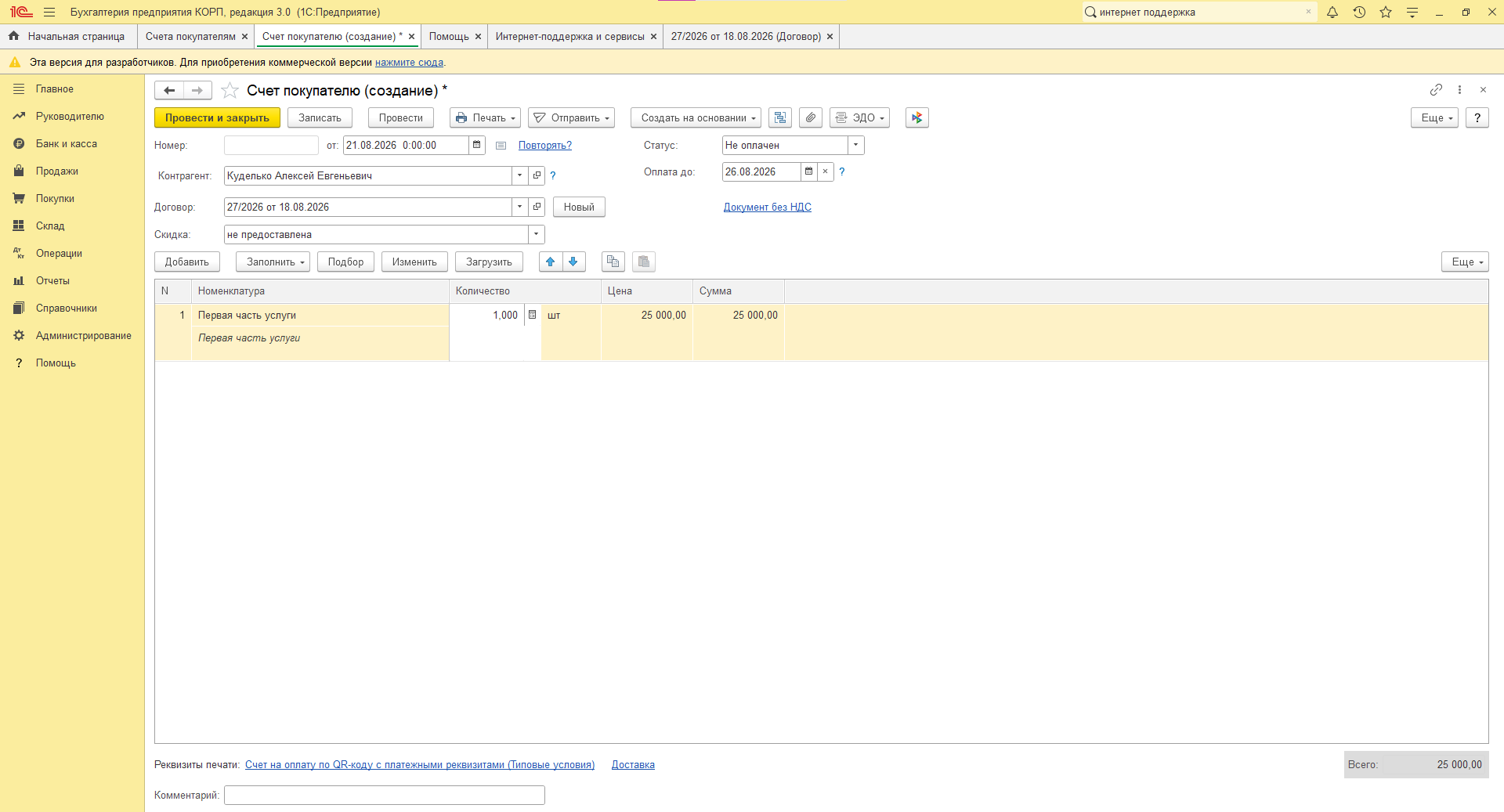 Цена
Цена
В шапке счёта статус Не оплачен, пока денег нет.
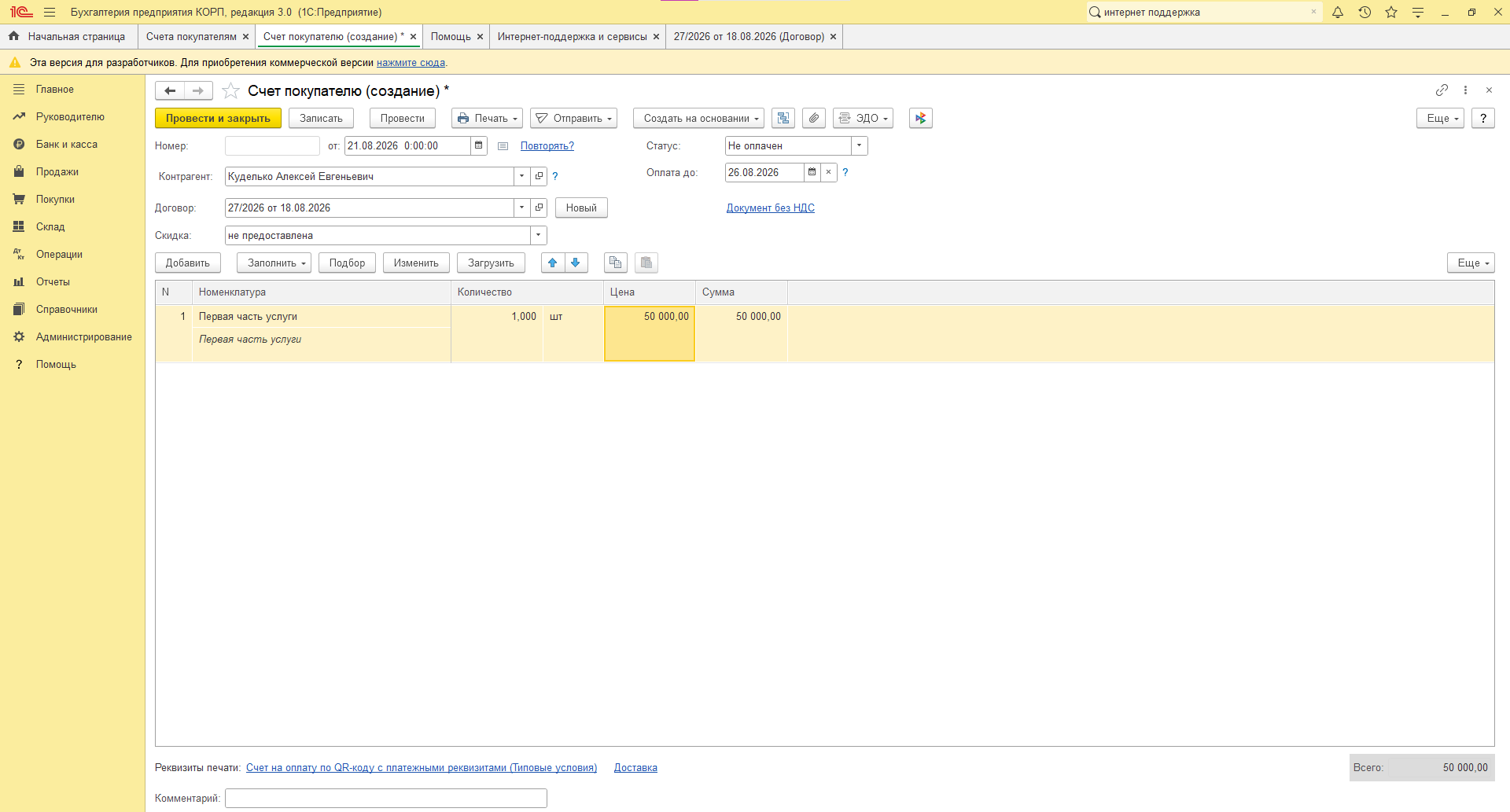 Статус
Нажмите Записать. После записи время часто встаёт неверно. Ещё раз выберите дату, ещё раз нажмите Записать, затем Провести.
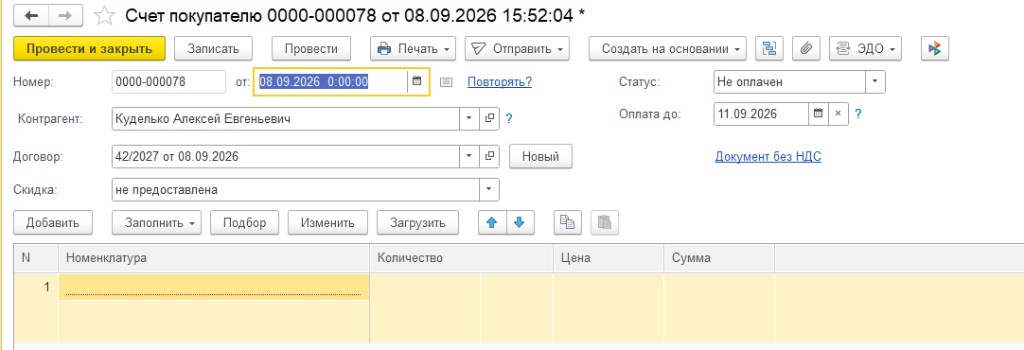 Дата
Дата
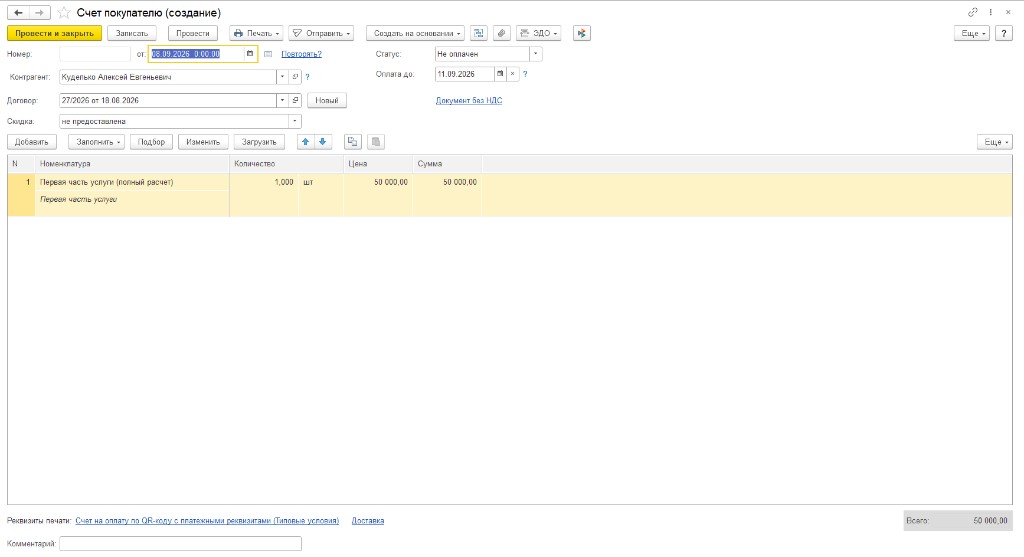 Записать
Если оплата одной суммой — достаточно одного счёта. Если несколькими платежами — создайте сразу несколько счетов: дата следующего = дата предыдущего плюс один месяц (пример: договор 18.08.2026 → счета 18.08, 18.09, 18.10).
Чтобы создать ещё счета, в списке нажмите Скопировать — откроется новый счёт.
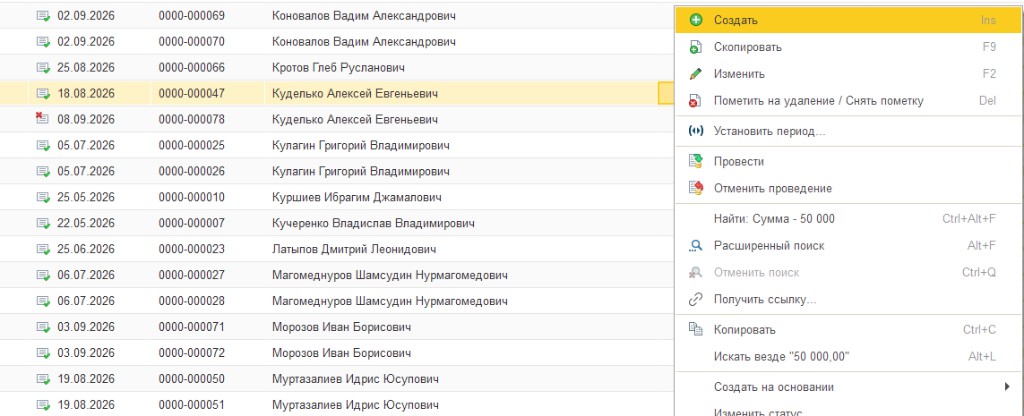 Скопировать
В новом счёте выставьте другое наименование: если оплата одной суммой или это последний счёт из частей — полный расчет, если оплата бьётся на несколько частей и счёт не последний — предоплата. Сумму если нужно и дату Оплата до.
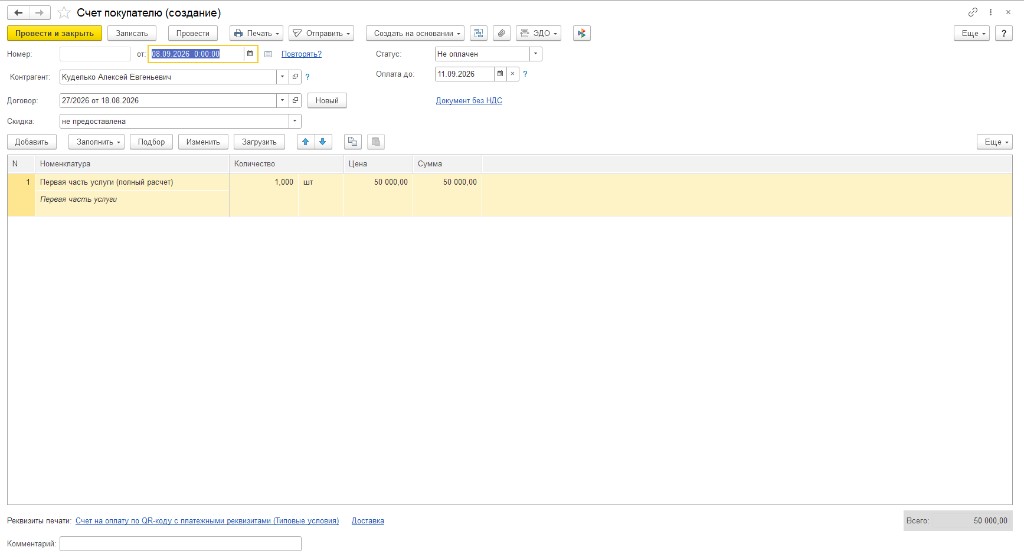 Оплата до
Если ученик оплатил, откройте счёт, поставьте статус Оплачен, затем Записать и Провести.
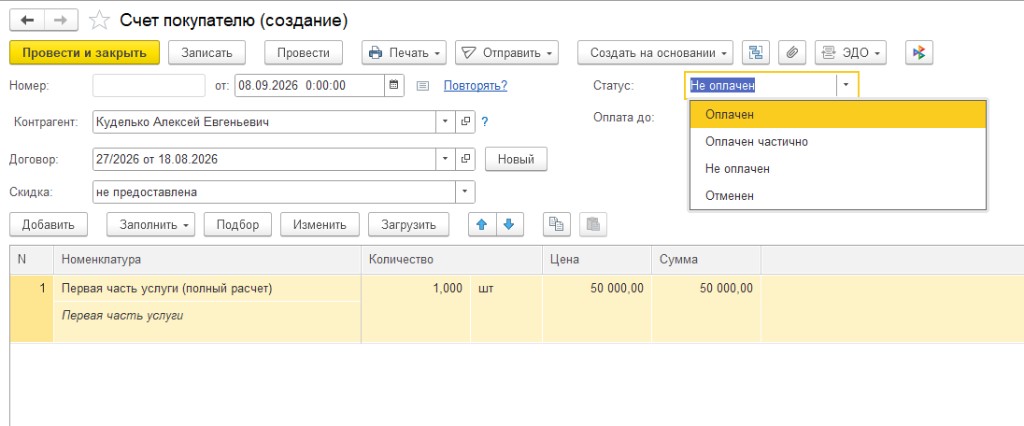 Оплачен
Делайте после того, как счёт создан и отмечен как Оплачен. На один оплаченный счёт — одна реализация.
В Продажи откройте Реализация (акты, накладные, УПД).
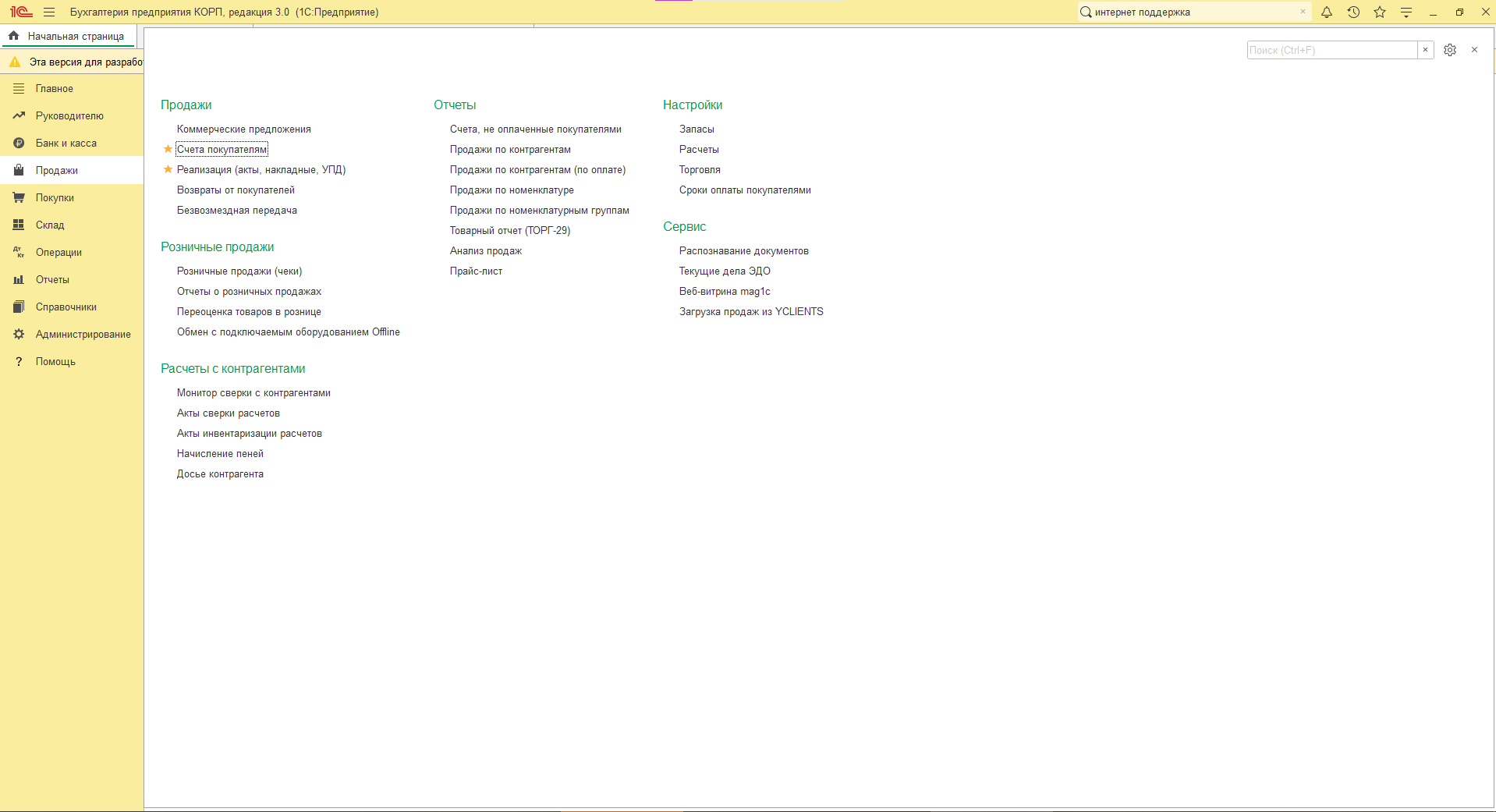 Реализация
Нажмите зелёную кнопку Реализация и выберите Услуги (акт, УПД).
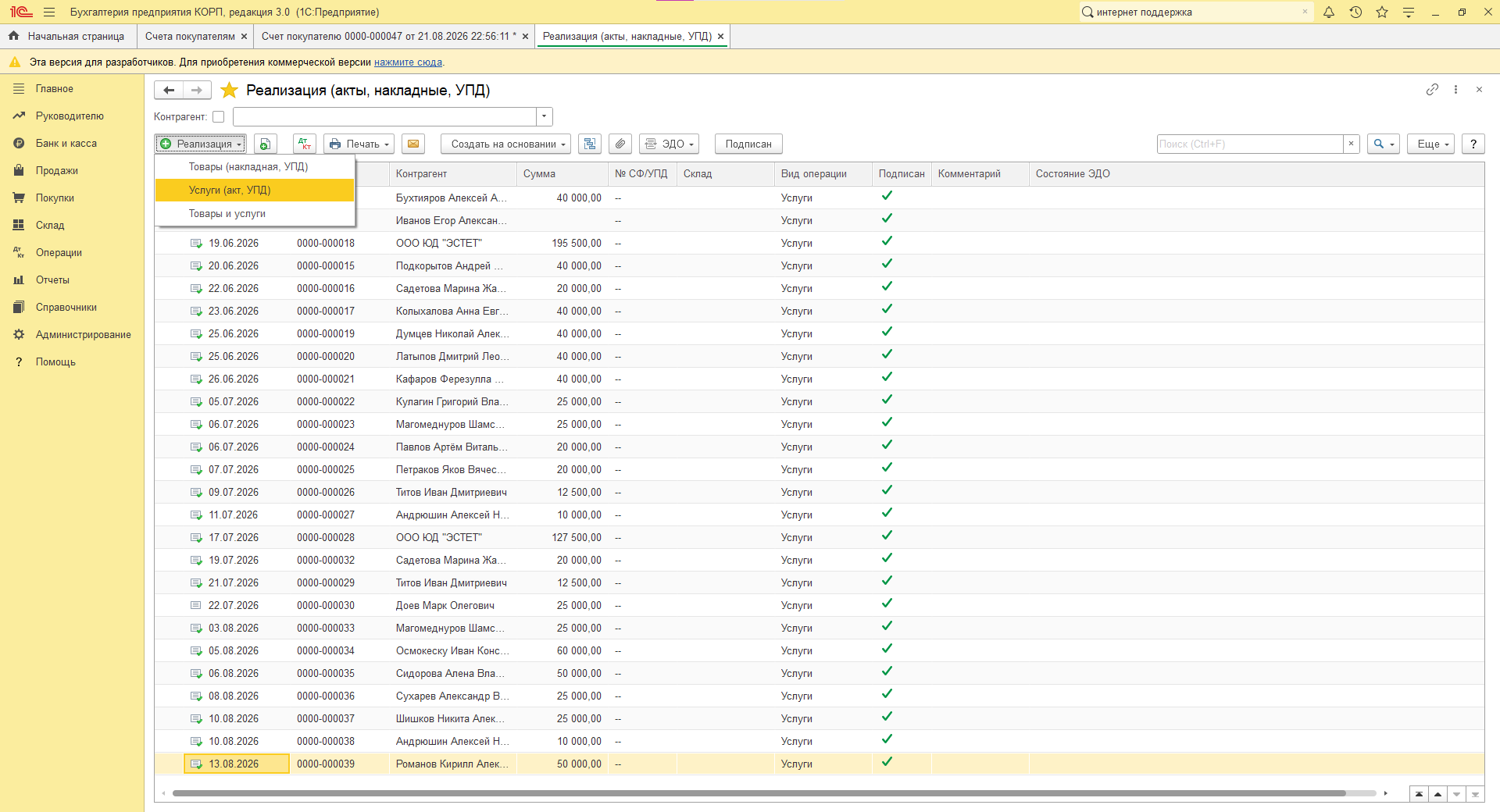 Услуги
Откроется окно создания реализации услуг.
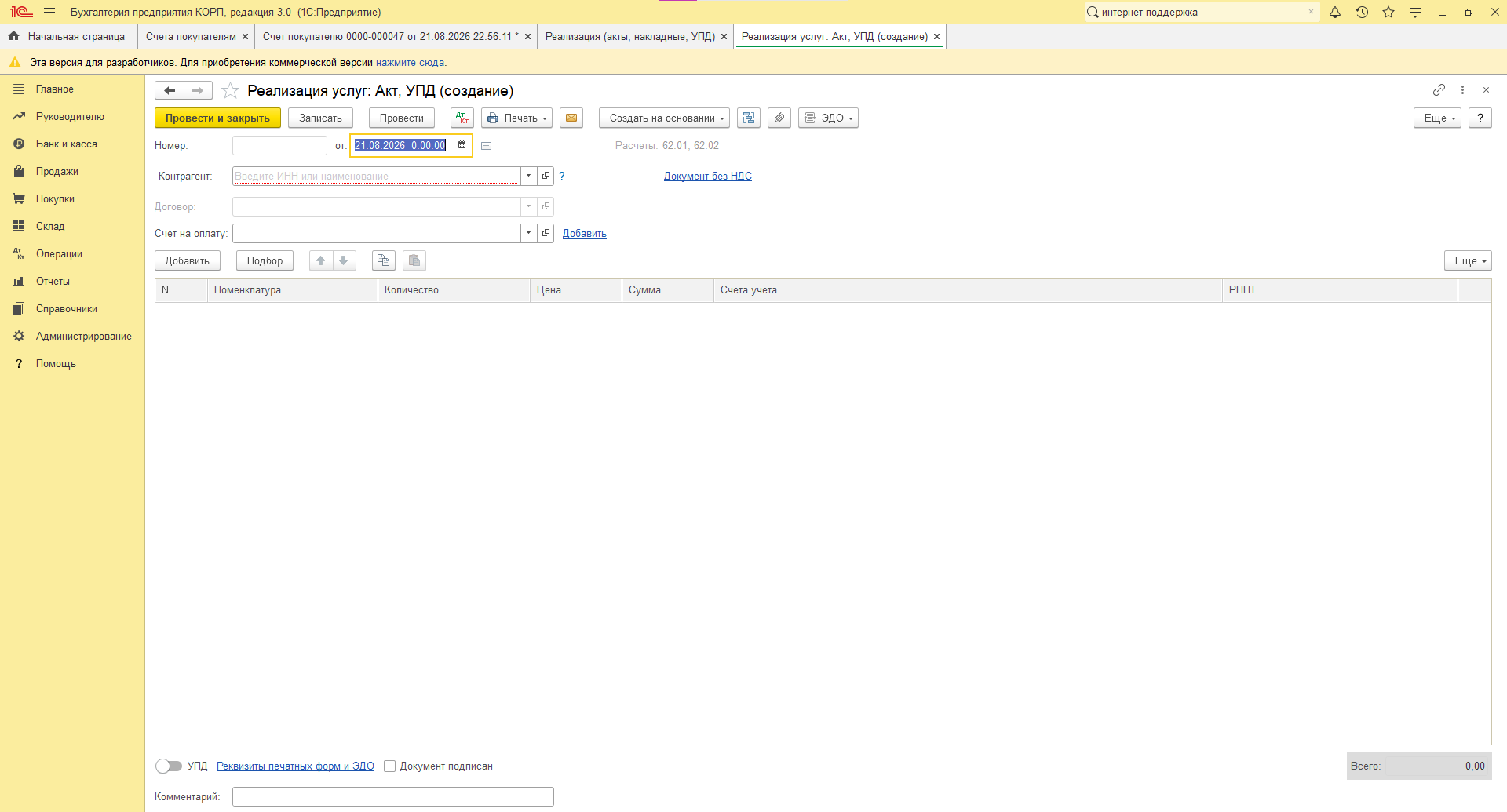
В поле Контрагент выберите человека, которого заводили в главе про счёт.
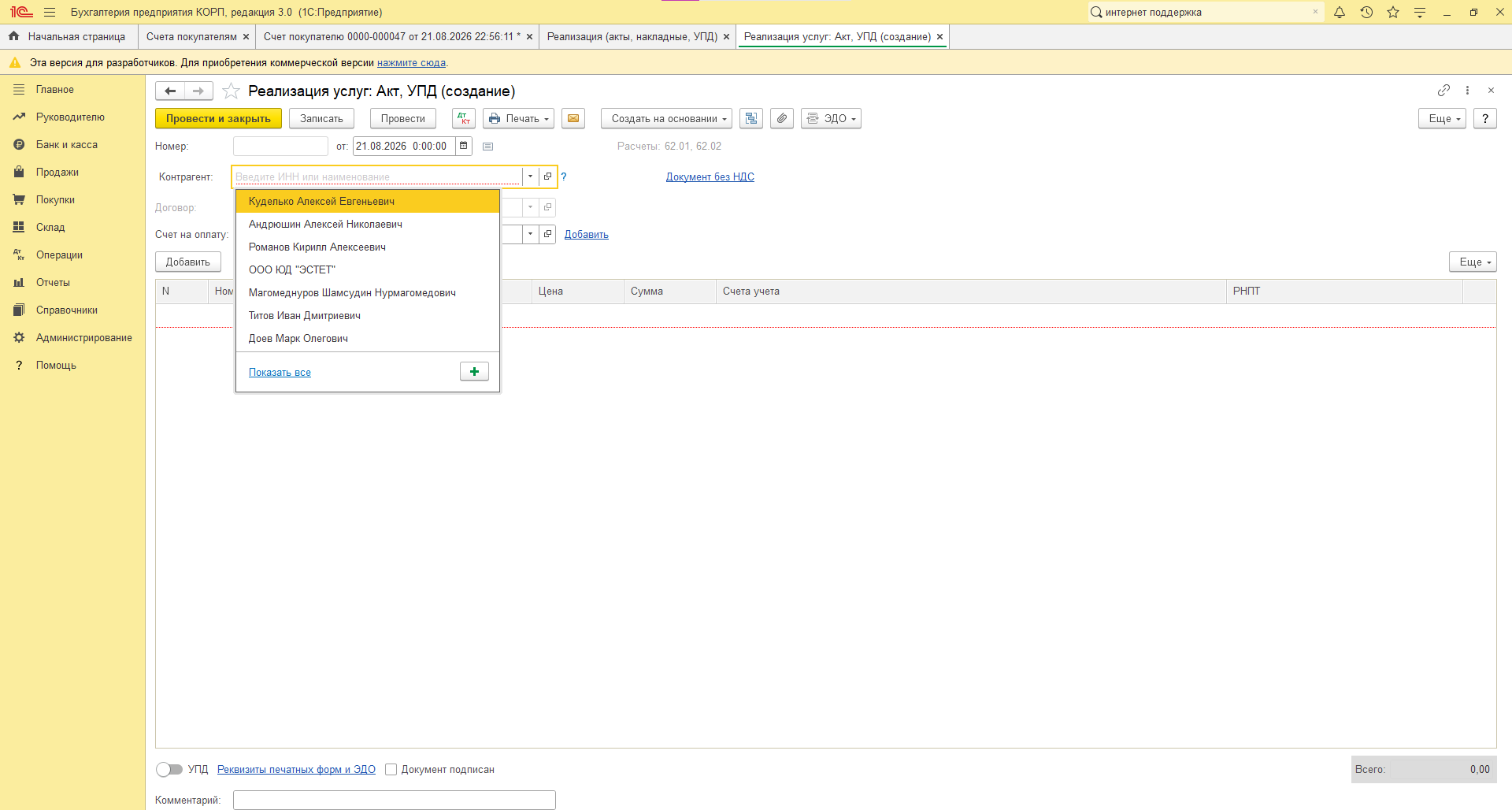 Контрагент
После выбора контрагента договор и связанные поля подтягиваются сами.
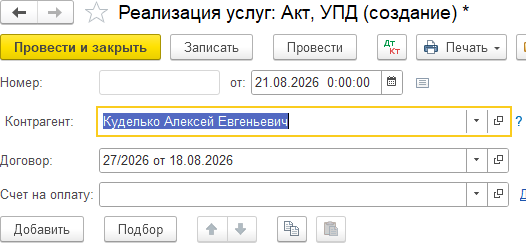 Договор
Откройте Счет на оплату → Показать все и выберите счёт со статусом Оплачен. Если счетов несколько — тот, который оплачен сейчас.
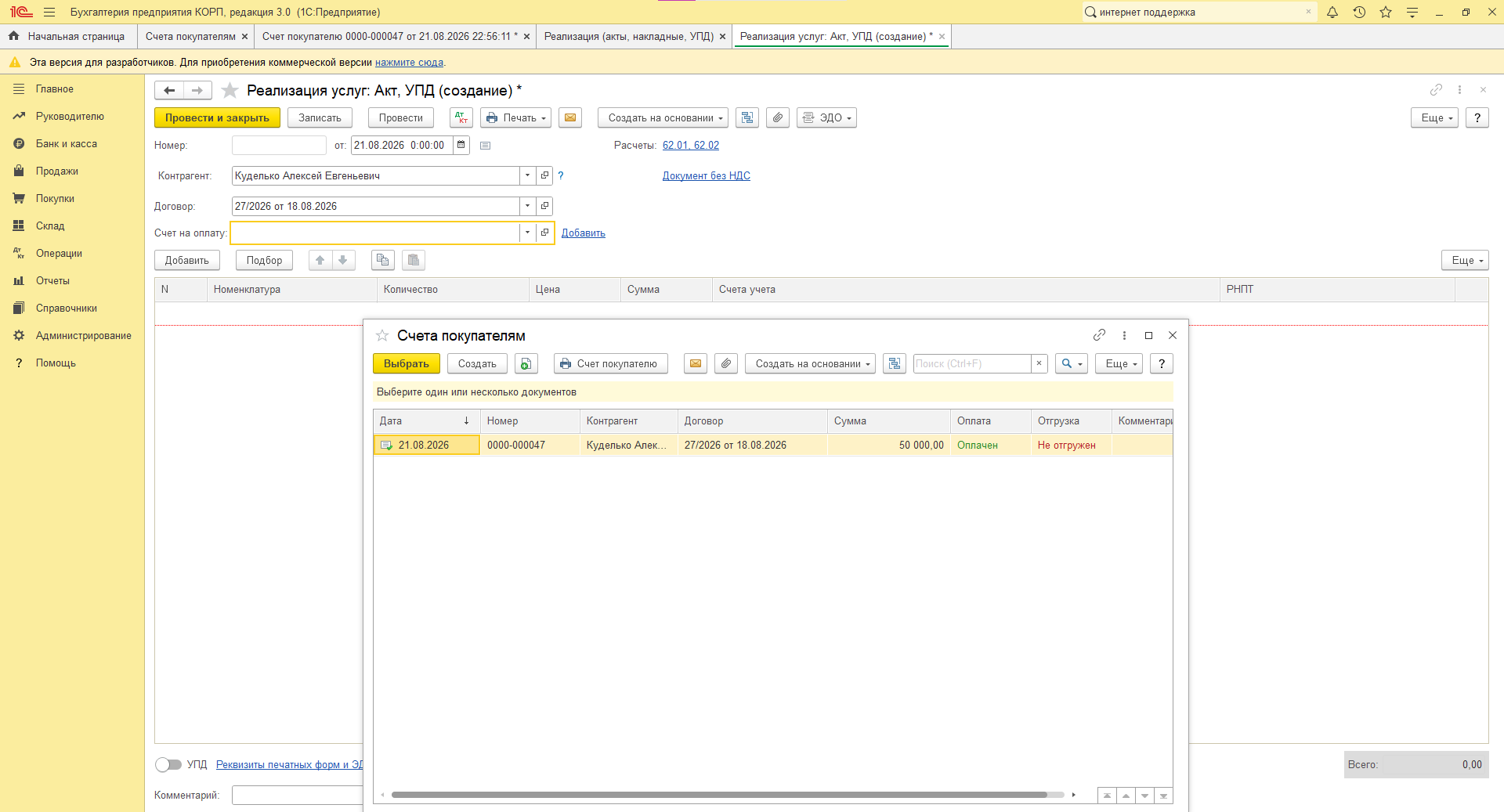 Счет на оплату
Оплачен
Счет на оплату
Оплачен
Внизу формы поставьте галочку Документ подписан.
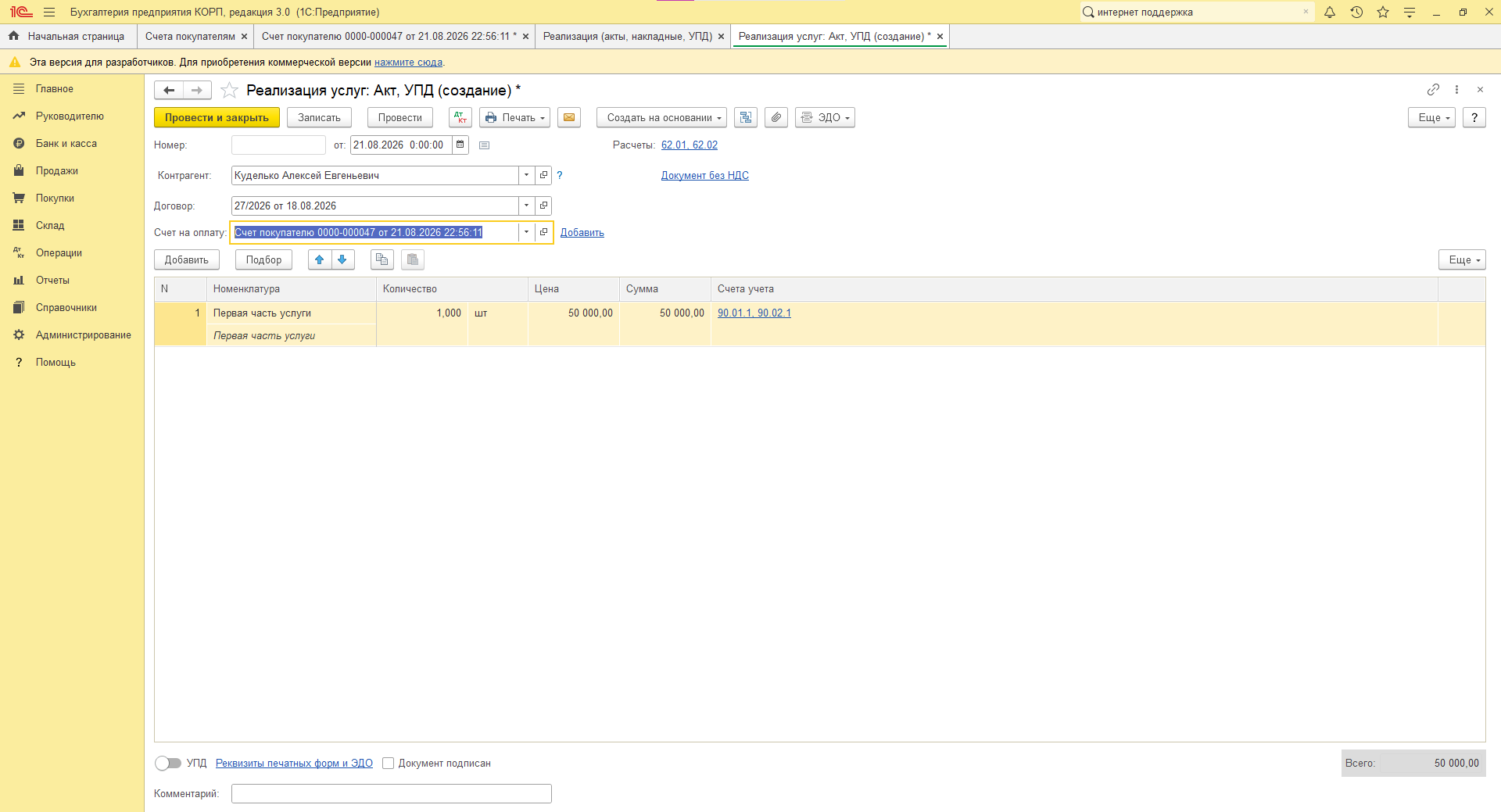 Подписан
Нажмите Записать.
Записать
После записи дата часто ставится неверно. Откройте поле даты и выберите дату договора вручную.
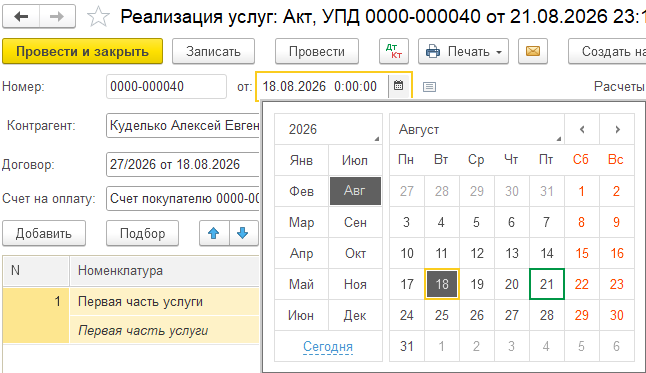
Ещё раз нажмите Записать, затем Провести.
Записать и провести
В списке Счета покупателям у этой строки будет Оплачен и Отгружен.
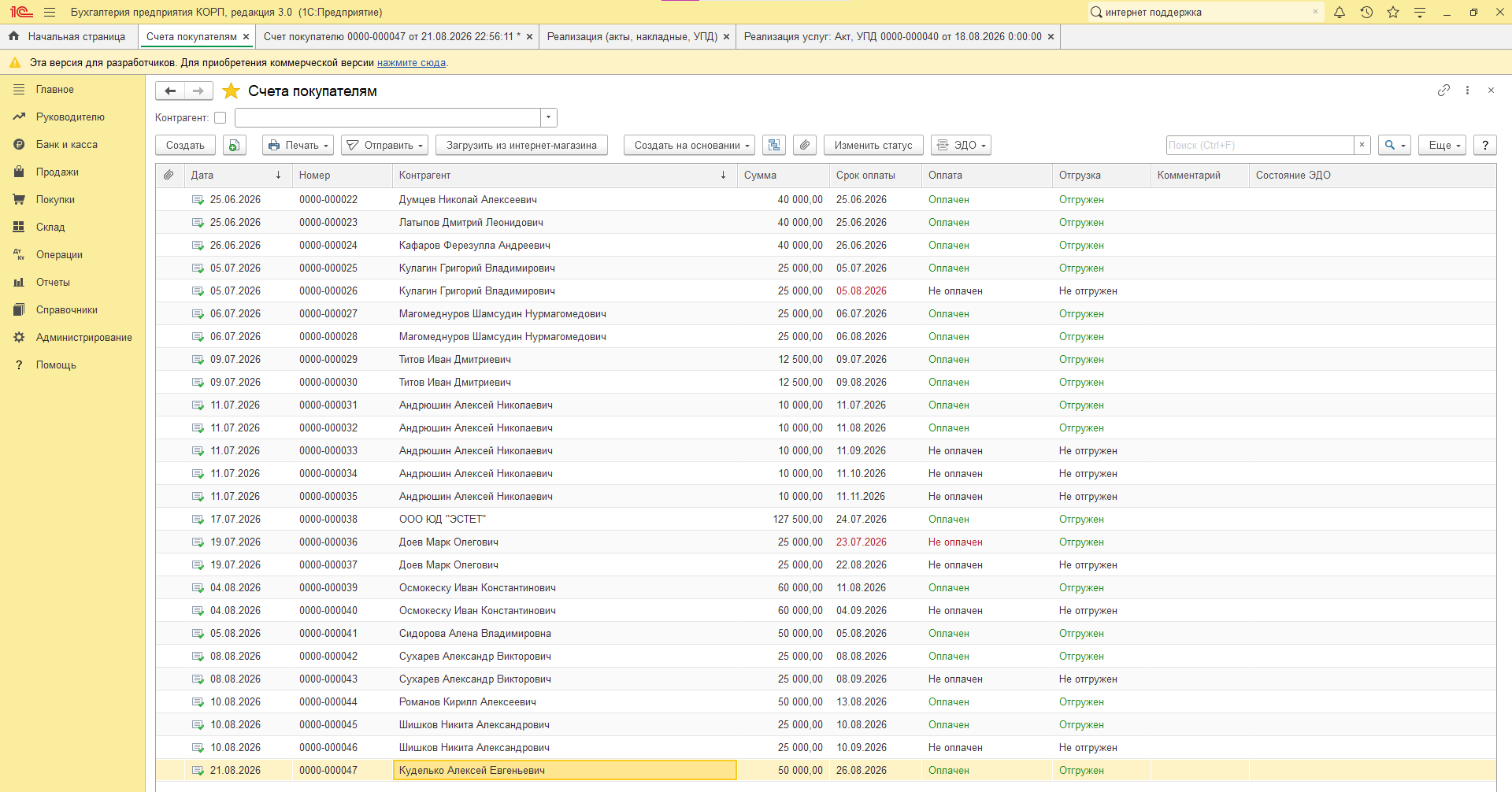 Отгружен
Т‑Банк Форма · личный кабинет агента. QR и ссылка на рассрочку или кредит. Сумму и название услуги берите из договора.
Войдите в ЛК агента forma.tbank.ru/platform.
Откройте раздел Заявки (или Онлайн кредиты).
Нажмите Создать заявку.
В списке Тип рассрочки выберите кредит или рассрочку.
Нажмите Добавить, внесите данные о товаре или услуге и ещё раз нажмите Добавить.
Нажмите Создать шаблон.
Ссылку под QR-кодом отправьте клиенту любым удобным способом.
Когда клиент заполнит и подтвердит заявку по вашей ссылке, в разделе Заявки появится заявка в статусе Подтверждено.
Этот блок отправьте клиенту вместе со ссылкой. Текст ниже можно копировать как есть.
В заявке в поле дохода укажите 150 000 ₽.
Поставьте галочку, что хотите застраховать рассрочку. На следующий день позвоните в банк и откажитесь от страховки. Премию вернут.
Если банк отказал, повторите заявку не раньше чем через три дня.
Без первоначального взноса. Наценка считается от суммы услуги по договору. Колонка «Сумма» — сколько указать в заявке Т‑Банк Форма, чтобы после комиссии банка осталась сумма услуги.
| Месяцев | Наценка | Сумма |
|---|---|---|
| 3 | 5% | 52 632 ₽ |
| 4 | 6,2% | 53 305 ₽ |
| 6 | 8,6% | 54 705 ₽ |
| 10 | 13,1% | 57 538 ₽ |
| 12 | 15,2% | 58 963 ₽ |
| 15 | 18,3% | 61 201 ₽ |
| 18 | 21,2% | 63 452 ₽ |
| 24 | 26,7% | 68 213 ₽ |
| 30 | 31,6% | 73 100 ₽ |
| 36 | 36% | 78 125 ₽ |
Рабочий процесс от первого сообщения в Telegram до архива менти. Красным помечены пункты, которые ещё нужно утвердить.
Воронка от первого контакта до оплаты.
СкриптЗдравствуйте! Спасибо за сообщение. Подскажите, пожалуйста, как к вам можно обращаться и что вас интересует: обучение или разовая услуга? После этого предложу ближайшее время для первичного созвона.
СкриптПодтвердили время созвона. Ниже отправляю ссылку на встречу: [ссылка]. Пожалуйста, подключайтесь в назначенное время.
После созвона три маршрута:
На этот этап переносите карточку, если человек попросил время, не дал ответ, попросил вернуться позже или хочет ещё обсудить решение.
СкриптЗдравствуйте! Возвращаюсь к вам по итогам нашего созвона. Подскажите, пожалуйста, удалось ли принять решение по дальнейшему сотрудничеству?
СкриптЗдравствуйте! Напоминаю о нашем общении после первичного созвона. Подскажите, пожалуйста, актуален ли для вас вопрос сотрудничества сейчас.
Если человек сам назвал дату возврата — ориентируйтесь на неё. Пропал без отказа — не двигайте карточку дальше автоматически.
СкриптДля подготовки договора, пожалуйста, отправьте ваши паспортные данные по почте. После получения данных договор будет подготовлен и направлен вам на подпись.
СкриптДоговор подготовлен и отправлен вам на подпись через Контур. Пожалуйста, зайдите на сайт, при необходимости зарегистрируйтесь и подпишите договор.
СкриптЗдравствуйте! Пишу уточнить по договору: получилось ли у вас зайти в Контур и подписать документ? Если возникли сложности, напишите, пожалуйста.
Если человек не может зайти в Контур — помогите сориентироваться. Если ответа нет — зафиксируйте в карточке.
СкриптДоговор подписан, направляю вам счёт на оплату. Пожалуйста, оплатите его в течение недели. После подтверждения оплаты мы откроем вам доступ к платформе и чатам.
СкриптЗдравствуйте! Напоминаю по счёту на оплату. Как только оплата поступит, мы сможем открыть вам доступ к платформе и чатам.
Сюда переносите карточку, если человек отказался или выбыл из процесса.
Перенос только если выполнено всё:
СкриптОплата получена. Сейчас открываем вам доступ к платформе и добавляем в рабочие чаты. После входа на платформу вам нужно будет заполнить первичную анкету.
Нельзя переносить в «Менти», если договор не подписан, счёт не оплачен, оплата не подтверждена или доступ ещё не выдан. Если доступы выданы, а в чаты не добавили — этап не завершён.
СкриптДоступ к платформе открыт, в чаты вас также добавили. Обратите внимание: на платформе сначала нужно заполнить первичную анкету, без этого дальнейшая работа будет недоступна.
СкриптЗдравствуйте! По всем организационным вопросам можете писать сюда. Если потребуется подключение куратора или ментора, отмечу нужного участника в чате.
Когда онбординг закрыт и идёт учёба. Менеджер ведёт организацию, на программу тегает куратора, при необходимости подключает ментора. Пропажу фиксируйте и возвращайтесь сообщением. Не отвечайте наугад по программе.
Когда учебный этап завершён или почти завершён и начинается карьерный трек. Не переводите сюда, если человек ещё не готов. Фиксируйте статус движения к трудоустройству.
Когда менти уже вышел на работу. Оффер без выхода — рано. Если ушёл с работы на испытательном — отдельный комментарий в карточке.
Переводите после завершения испытательного срока. Возможные основания: обучение завершено, сопровождение завершено, трудоустроен и путь закрыт, участие остановлено, иная причина.
Нужны ли в карточке отдельные причины архива (трудоустроен / остановлен / иное) — ещё не утверждено.
Управление
Загрузите фото или PDF паспорта, проверьте поля и тариф. «Предпросмотр» собирает Word. «Данные верны» фиксирует договор и колонку «Подписание». «Перенести в 1С» записывает договор и счета.
Управление
Срок от лида до договора, этапы воронки и фильтры по первичной анкете.
Загружаем данные CRM…
Управление
Сколько денег пришло и сколько ещё ожидается по счетам CRM за месяц. Клик по строке открывает карточку.
Загружаем платежи…
Управление
Доступы, задания и сводный процент.
Список эталонов загрузится при раскрытии…
Список эталонов загрузится при раскрытии…
Список эталонов загрузится при раскрытии…
Управление
Дневной лог таймеров и сводка команды.
Проверяем доступ…
Свой период
Управление
CJM и рабочие этапы сопровождения.
Проверяем доступ…
На схеме
ментор — тонкая, ассистент — жирная, куратор — пунктир.
flowchart TD
  s0["#0 Переписки в TG
профильные чаты"] --> s1["#1 Первый контакт
в TG"]
  s1 --> s2["#2 Первичный
бесплатный созвон"]
  s2 --> menteeAgree{"Согласился
на сотрудничество?"}
  menteeAgree -->|Согласился| s4{"Наше
решение"}
  menteeAgree -->|Ушёл думать| pause["Пауза"]
  s4 -->|Не берём| endCooperationPre["Конец
сотрудничества"]
  s4 -->|На подписание| s5["#5 Подписание
договора"]
  s5 --> s6["#6 Выставление счёта
на оплату части 1"]
  s6 --> s6fix["#7 Фиксация
сроков"]
  s6fix --> s7["#8 Счёт и
напоминание"]
  s7 --> payCheck{"Оплатил?"}
  payCheck -->|Да| s9pay["#9 Фиксация
платежей"]
  s9pay --> hasAccess{"Доступ
уже выдан?"}
  hasAccess -->|Нет| s10["#12 Доступ к платформе
и группе TG"]
  hasAccess -->|Да| surveyFilled{"Анкета
заполнена?"}
  surveyFilled -->|Нет| sSurvey["#13 Первичная
анкета"]
  surveyFilled -->|Да| s12["#14 Работа
на платформе"]
  payCheck -->|Нет| deadline{"Вышел срок 7 дней
на оплату?"}
  deadline -->|Нет| payCheck
  deadline -->|Да| s9["#10 Расторжение
договора"]
  s9 --> s9payTerm["#11 Фиксация
платежей"]
  s9payTerm --> endAfterTerm["Конец
сотрудничества"]
  pause -->|Сам написал| menteeAgree
  pause --> sPauseTag["#3 Тегнуть в TG"]
  sPauseTag --> followupCheck{"Он
ответил?"}
  followupCheck -->|Да| s3["#4 Переписка в TG
(дожим)"]
  followupCheck -->|Нет| endCooperationPre
  s3 --> menteeAgree
  s3 -->|Отказался| endCooperationPre

  s10 --> sSurvey
  sSurvey --> s12
  s11["#15 Групповой
созвон, по желанию"]
  s12 <-.-> s11
  weekQ{"Выходил на связь
за неделю?"}
  s12 <-.-> weekQ
  weekQ -->|Да| s12
  weekQ -->|Нет| sWeekTag["#16 Тегнуть в TG"]
  sWeekTag --> s12
  s12 --> morePayments{"Есть ещё
платежи?"}
  morePayments -->|Нет| s13["#17 Домашки
в тренажёрах"]
  morePayments -->|Да| paymentDueNext{"Наступил срок
платежа?"}
  paymentDueNext -->|Да| s7
  paymentDueNext -->|Нет| s13
  s13 --> needsReview{"Задача требует
проверки?"}
  needsReview -->|Нет| s14{"Есть вопросы
или проблемы?"}
  needsReview -->|Да| sHomeworkReview["#18 Проверка
задачи"]
  sHomeworkReview --> s14
  s14 -->|Нет| s12
  s14 -->|Да| s15["#19 Разобраться текстом
в TG"]
  s15 -->|Хватило| s12
  s15 -->|Нужен созвон| s16["#20 Созвон"]
  s16 --> s12
  s12 --> s17{"Можно к
мок-собесу?"}
  s17 -->|Ещё рано| s12

  s17 -->|Да| s18["#21 Мок-собес"]
  s18 --> s19{"Результат мока"}
  s19 -->|Слабовато| s20["#22 Доучивание
по пробелам"]
  s20 --> s21{"Насколько слабо
после доучивания?"}
  s21 -->|Совсем слабо| s18
  s21 -->|Близко к норме| s22["#23 Менти пишет
резюме и легенду"]
  s19 -->|Удовлетворительно| s22
  s22 --> s23["#24 Ревью резюме
и легенды"]
  s23 --> s20ok{"Резюме и легенда
готовы?"}
  s20ok -->|Нет, правки| s22

  s20ok -->|Да| s24["#25 Отклики и реальные
собеседования"]
  s24 --> s25["#26 Запись или устный
рассказ собеса"]
  s25 --> s26["#27 Разбор: фидбек,
правки легенды"]
  s26 --> s27{"Нужен ещё
мок или доучивание?"}
  s27 -->|Да| s18
  s27 -->|Нет| s28{"Есть оффер?"}
  s28 -->|Нет| s24
  s28 -->|Да| s29["#28 Принятие оффера"]

  s29 --> offerQ{"Есть
вопросы?"}
  offerQ -->|Нет| jobNote["Испытательный
срок"]
  offerQ -->|Да| s29tg["#29 Переписка в TG"]
  s29tg -->|Хватило| offerQ
  s29tg -->|Нужен созвон| s30call["#30 Созвон"]
  s30call --> offerQ
  jobNote --> s31month["#31 Отработал
месяц"]
  s31month --> monthOutcome{"Отработал
месяц?"}
  monthOutcome -->|Да| s6part2["#32 Выставление счёта
на оплату части 2"]
  s6part2 --> s7b["#33 Счёт и
напоминание"]
  monthOutcome -->|Уволили / уволился| s28
  s7b --> payCheck2{"Оплатил?"}
  payCheck2 -->|Да| s30pay["#37 Фиксация
платежей"]
  payCheck2 -->|Нет| deadline2{"Вышел срок 7 дней
на оплату?"}
  deadline2 -->|Нет| payCheck2
  deadline2 -->|Да| s33legal["#34 Наши действия /
разбирательства"]
  s33legal -->|Оплатил| s30pay
  s33legal -->|Не оплатил| s9b["#35 Расторжение
договора"]
  s9b --> s30payTerm["#36 Фиксация
платежей"]
  s30payTerm --> endPay["Конец
(не оплатил)"]
  s30pay --> workQ{"Есть вопросы
на работе?"}
  workQ -->|Нет| morePayments2{"Есть ещё
платежи?"}
  workQ -->|Да| s34tg["#38 Переписка в TG"]
  s34tg -->|Хватило| morePayments2
  s34tg -->|Нужен созвон| s35call["#39 Созвон"]
  s35call --> morePayments2
  morePayments2 -->|Да| s31month
  morePayments2 -->|Нет| sEndFix["#40 Фиксация
окончания договора"]
  sEndFix --> endMap["Конец
программа закрыта"]

  s12 <-.-> s24
  s12 <-.-> s29

  classDef leadNode fill:#faf5ff,stroke:#7c3aed,color:#5b21b6,stroke-width:4px
  classDef outreachNode fill:#f8fafc,stroke:#cbd5e1,color:#475569,stroke-width:2px
  classDef salesNode fill:#faf5ff,stroke:#c4b5fd,color:#5b21b6,stroke-width:2px
  classDef chatNode fill:#f0fdfa,stroke:#5eead4,color:#0f766e,stroke-width:3px,stroke-dasharray:6 4
  classDef callNode fill:#fff7ed,stroke:#fdba74,color:#9a3412,stroke-width:2px
  classDef groupNode fill:#fdf2f8,stroke:#f9a8d4,color:#9d174d,stroke-width:2px
  classDef mockNode fill:#eef2ff,stroke:#a5b4fc,color:#3730a3,stroke-width:2px
  classDef probNode fill:#fffbeb,stroke:#fcd34d,color:#92400e,stroke-width:3px,stroke-dasharray:6 4
  classDef neutralNode fill:#f8fafc,stroke:#cbd5e1,color:#64748b,stroke-width:2px
  classDef endNode fill:transparent,stroke:#b91c1c,color:#7f1d1d,stroke-width:3px
  classDef pauseNode fill:transparent,stroke:#ca8a04,color:#713f12,stroke-width:3px
  classDef payNode fill:transparent,stroke:#16a34a,color:#14532d,stroke-width:3px
  class s0 outreachNode
  class s1,s3,s5,s6fix,s7,s7b,s9pay,s9payTerm,s9,s9b,s10,s30pay,s30payTerm,s33legal,sEndFix,sPauseTag,sWeekTag leadNode
  class s2,s4 salesNode
  class s11 groupNode
  class s12,s13,s14,s17,s19,s20,s21,s22,s20ok,s24,s25,s26,s27,s28,s29,jobNote,s31month,monthOutcome,workQ,offerQ,menteeAgree,followupCheck,morePayments,paymentDueNext,morePayments2,hasAccess,sSurvey,surveyFilled,weekQ,needsReview neutralNode
  class s15,s23,s26,s29tg,s34tg,sHomeworkReview chatNode
  class s16,s30call,s35call callNode
  class s18 mockNode
  class s6,s6part2,payCheck,payCheck2,deadline,deadline2 payNode
  class pause pauseNode
  class endCooperationPre,endAfterTerm,endPay,endMap endNode
Раздел портала
Функция готовится к подключению.